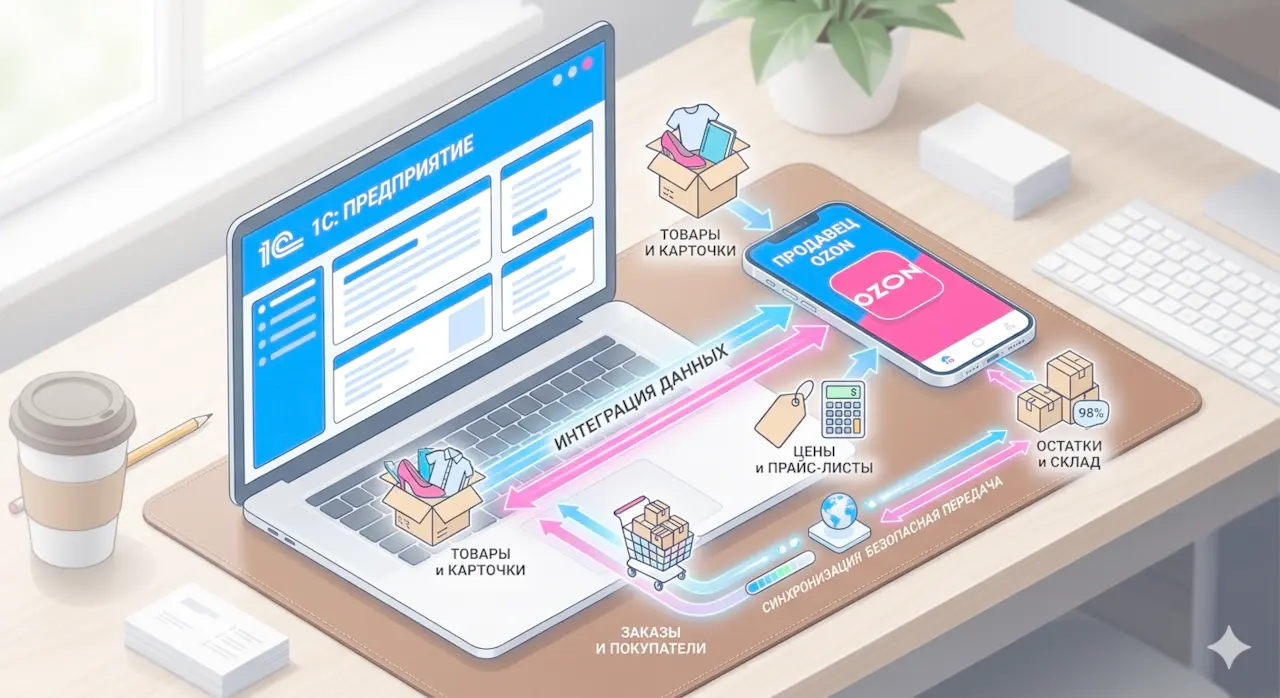
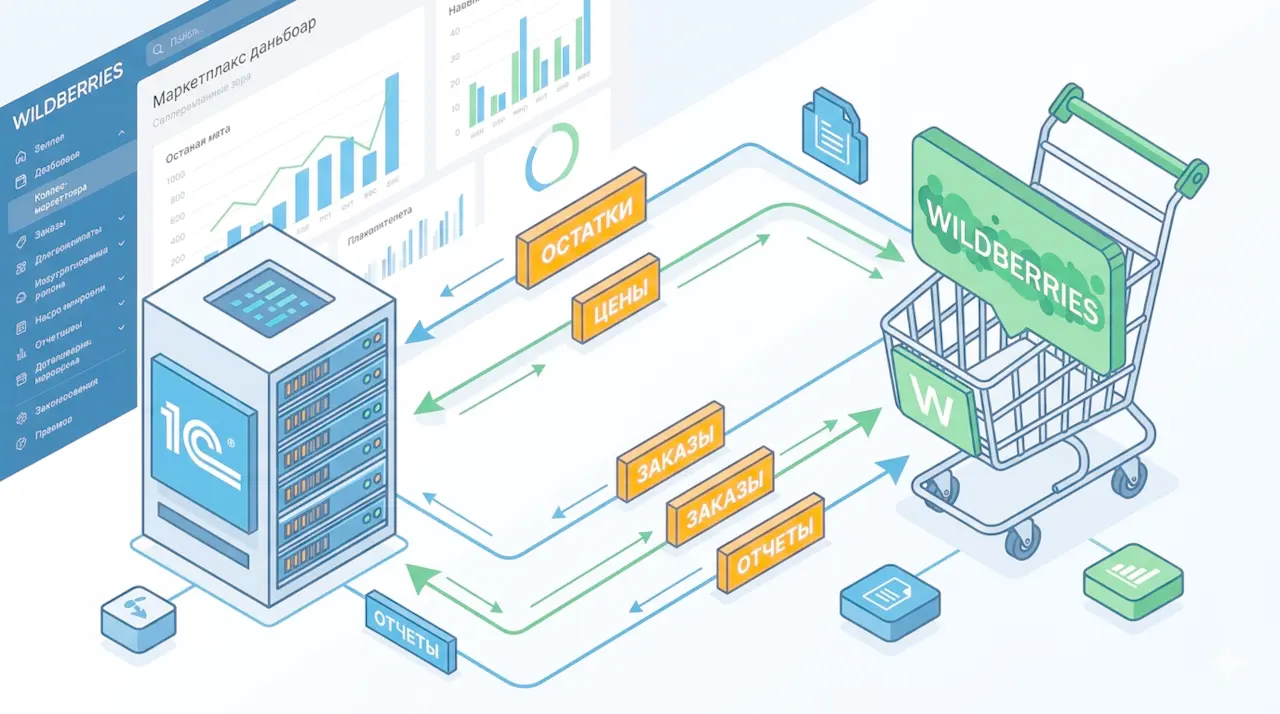
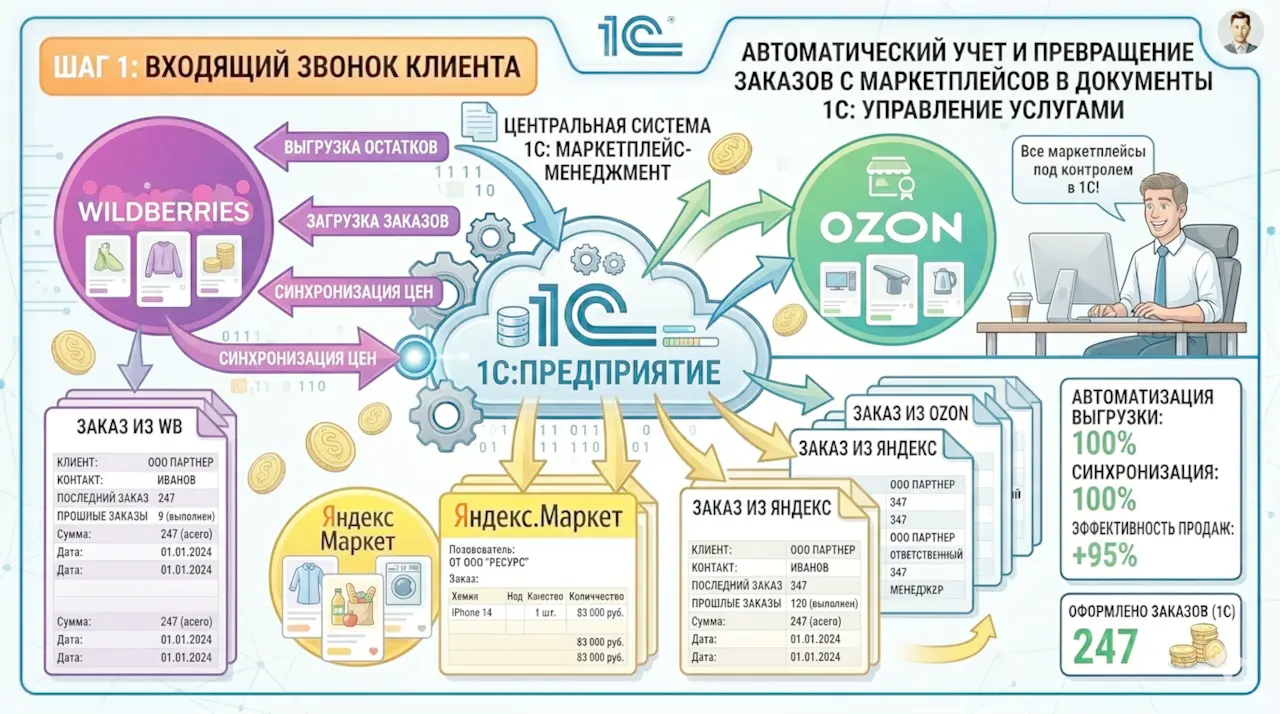
Продажи на Wildberries невозможны без грамотного учета: нужно вовремя обновлять остатки, быстро обрабатывать заказы (особенно по схеме FBS) и корректно отражать комиссионное вознаграждение. Ручной ввод данных в 1С — это постоянные ошибки, задвоения и десятки часов работы менеджеров и бухгалтеров. Правильная интеграция решает все эти проблемы автоматически.
Компания EDGESECTION специализируется на автоматизации бизнеса с помощью 1С. Мы помогли десяткам селлеров настроить обмен с Wildberries, Ozon и другими маркетплейсами. В этой инструкции — полный алгоритм подключения 1С к Wildberries для разных конфигураций.
- ✅ Автоматическую загрузку заказов с Wildberries в 1С (FBS)
- ✅ Синхронизацию остатков — товар не продастся дважды
- ✅ Выгрузку актуальных цен на площадку через API или файл
- ✅ Автоматическое формирование отчетов комиссионера
- ✅ Печать этикеток и управление статусами отправлений
- ✅ Учет возвратов и иностранных продаж
Что дает интеграция 1С с Wildberries?
Wildberries поддерживает две основные модели работы с селлерами. Правильная интеграция должна учитывать обе схемы:
| Схема работы | Что происходит | Что дает интеграция |
|---|---|---|
|
FBO (Fulfillment by Operator) |
Вы храните товары на складе Wildberries, площадка сама собирает и отправляет заказы | Контроль остатков на складах WB, загрузка отчетов о реализации, планирование поставок |
|
FBS (Fulfillment by Seller) |
Вы храните товары на своём складе, собираете заказы и передаете в пункт приема WB | Автозагрузка заказов, резервирование остатков, печать этикеток, обновление статусов отправлений |
|
DBS (Delivery by Seller) |
Вы храните и доставляете товары самостоятельно | Синхронизация заказов, управление статусами доставки |
Для бухгалтерии интеграция также критически важна: вы сможете автоматически загружать еженедельные отчеты Wildberries о продажах, выкупах и списаниях, разделяя доходы и комиссионное вознаграждение.
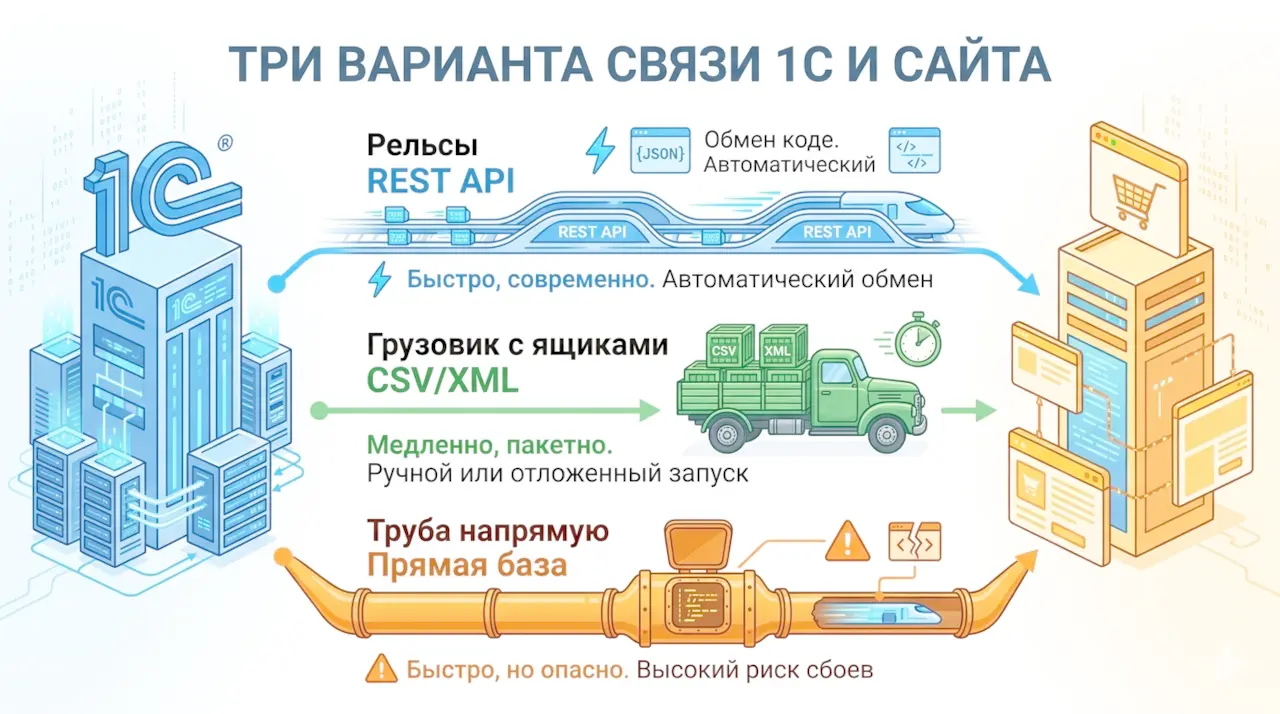
Варианты интеграции 1С и Wildberries
Способ подключения зависит от того, какую конфигурацию 1С вы используете. Есть три основных пути.
Вариант 1. Штатная интеграция в типовых конфигурациях
Начиная с определенных версий, популярные конфигурации 1С имеют встроенную поддержку Wildberries. Это самый надежный способ, так как обновления сопровождаются фирмой "1С".
Какие конфигурации поддерживают Wildberries "из коробки":
- 1С:Управление торговлей 11.5 (с релиза 11.5.21.116) — полная поддержка FBO, FBS, DBS
- 1С:ERP и 1С:Комплексная автоматизация 2.5 — аналогично
- 1С:Управление нашей фирмой (УНФ) 3.0 (с версии 3.0.13.260) — добавлена интеграция с WB в разделе CRM
- 1С:Бухгалтерия 8 (с версии 3.0.114) — загрузка отчетов из ЛК, с версии 3.0.157 — выгрузка остатков
- 1С:БизнесСтарт — облачный сервис с поддержкой WB
В этих конфигурациях интеграция подключается через встроенные механизмы — достаточно ввести API-ключи и настроить регламентные задания.
Вариант 2. Внешние обработки и расширения
Если у вас старая версия 1С или нетиповая конфигурация, потребуется стороннее решение. На рынке есть готовые сертифицированные продукты:
- "Интеграция с маркетплейсами, редакция 1.7" от "Консалтинг Групп" — сертифицирована 1С, поддерживает WB, Ozon, Яндекс Маркет, СберМегаМаркет. Работает с УТ 11.5, КА 2.5, ERP 2.5.
- "Модуль Виктория: Интеграция с Маркетплейсами" — для УНФ, поддерживает полный двусторонний обмен.
- "Управление Маркетплейсами на 1С" от "ИнфоСофт" — автоматизация иностранных продаж и всех типов отчетов.
Вариант 3. Загрузка через файлы Excel
Для малого бизнеса с небольшим количеством заказов подойдет "полуручной" способ: выгрузка отчетов из личного кабинета Wildberries и импорт их в 1С. Этот способ проще в настройке, но требует ручных действий.
Пошаговая инструкция по настройке интеграции
Рассмотрим настройку на примере 1С:Управление торговлей 11.5 — самой популярной конфигурации у селлеров. Для 1С:Бухгалтерии и УНФ порядок будет аналогичным.
Шаг 1. Получение API-ключа в личном кабинете Wildberries
Для обмена данными 1С и Wildberries используют API. Вам нужен ключ доступа (токен):
- Войдите в личный кабинет Wildberries (seller.wildberries.ru)
- Перейдите в раздел "Настройки" → "Доступ к API"
- Нажмите "Создать новый ключ"
- Укажите название ключа (например, "1С-интеграция") и выберите права доступа (для полной работы нужны и товары, и заказы, и финансы)
- Скопируйте полученный API-ключ (токен). Сохраните его — он понадобится в 1С
Шаг 2. Настройка контрагента и договора в 1С
Wildberries является комиссионером — посредником между вами и покупателем. Поэтому в 1С нужно создать контрагента "ООО «Вайлдберриз»" (или "ООО «РВБ»") с договором комиссии.
- В разделе "НСИ и администрирование" → "Партнеры" создайте нового партнера:
- Наименование: "Вайлдберриз"
- Контрагент: "ООО «Вайлдберриз»" (ИНН можно найти в договоре с площадкой)
- Партнер является одновременно клиентом и поставщиком (для отражения услуг WB)
- Создайте договор с клиентом (раздел "Продажи" → "Договоры с клиентами"):
- Цель договора: "Передача на комиссию"
- Версия комиссионной продажи: для УТ 11.5 используйте "новая схема (11.5)"
- Комиссионер: выберите созданного контрагента
- Порядок расчетов: "По отчетам комиссионера"
- Создайте индивидуальное соглашение (раздел "Продажи" → "Индивидуальные соглашения с клиентами"):
- Операция: "Передача на комиссию"
- Укажите организацию, партнера и договор
- Настройте ценообразование и условия комиссионной продажи
Шаг 3. Настройка интеграции с Wildberries
- Перейдите в раздел "НСИ и администрирование" → "Настройки интеграции"
- Найдите пункт "Интеграция с маркетплейсами" и включите опцию для Wildberries
- Перейдите по ссылке "Настройки подключения"
- Заполните поля:
- Организация — выберите ваше юрлицо
- Контрагент — выберите ООО «Вайлдберриз»
- Договор — выберите созданный договор комиссии
- Ключ API — вставьте API-ключ (токен) из ЛК Wildberries
- Нажмите "Проверить подключение". Должно появиться сообщение об успешной авторизации
Шаг 4. Загрузка и сопоставление товаров
Для корректной синхронизации нужно загрузить каталог товаров с Wildberries и сопоставить его с вашей номенклатурой в 1С.
- В настройках интеграции перейдите к "Сопоставлению данных"
- Нажмите "Загрузить товары с Wildberries"
- Система загрузит карточки товаров с площадки — артикулы, названия, баркоды, характеристики
- Нажмите "Сопоставить автоматически" — 1С попытается найти соответствия:
- По артикулу (рекомендуемый способ)
- По штрихкоду
- По наименованию
- Вручную донастройте нераспознанные позиции. Можно настроить "точность поиска" ползунком — чем выше точность, тем строже соответствие
- Если какой-то товар отсутствует в вашей базе, нажмите "Создать по данным контрагента" — 1С создаст новую позицию номенклатуры
Для УНФ эта возможность добавлена в версии 3.0.13.260 — достаточно загрузить карточки товаров через интеграцию и сопоставить.
Шаг 5. Настройка управления остатками и ценами
Для работы по схеме FBS нужно передавать на Wildberries актуальные остатки со своего склада. Для FBO — контролировать остатки на складах маркетплейса.
Для конфигураций, поддерживающих выгрузку остатков (1С:Бухгалтерия с версии 3.0.157, УТ 11.5):
- В настройках интеграции откройте вкладку "Управление остатками и ценами"
- Включите опцию "Выгружать остатки":
- Выберите склад 1С, остатки с которого передаются на Wildberries
- При необходимости укажите склад маркетплейса (для FBO — склад WB)
- Можно настроить лимиты: например, не передавать остаток меньше 5 штук
- Включите опцию "Выгружать цены":
- Укажите тип цен (например, "Розничная" или "Цена маркетплейса")
- При необходимости настройте коэффициент (например, чтобы цена на WB была на 10% выше, чем в рознице)
- Настройте регламентное задание:
- Укажите расписание автоматической выгрузки (например, каждые 30 минут)
- Включите "Выгружать только измененные остатки и цены" для экономии ресурсов
В 1С:Бухгалтерии передача остатков в Wildberries доступна как через API, так и через файл.
Шаг 6. Настройка загрузки заказов (FBS)
Для работы по схеме FBS заказы нужно загружать в 1С автоматически.
- В настройках интеграции откройте вкладку "Заказы"
- Включите опцию "Загружать заказы"
- Укажите дату начала загрузки (с какой даты подтягивать заказы)
- Настройте соответствие статусов заказов:
Статус WB → Рекомендуемый статус в 1С "Новый" → "К оформлению" "Ожидает сборки" → "К резервированию" "Готов к отгрузке" → "Готов к сборке" - Включите "Резервировать товары в заказах" — чтобы зарезервированный товар не ушел в другой заказ
- Настройте регламентное задание для автоматической загрузки новых заказов (например, каждые 15 минут)
После настройки все заказы FBS будут автоматически появляться в 1С в статусе "К сборке". Вы сможете печатать этикетки прямо из программы.
Шаг 7. Работа с отправлениями и печать этикеток
После загрузки заказов в 1С:
- Перейдите в рабочее место "Управление продажами на маркетплейсах" (название может отличаться в зависимости от конфигурации)
- Выберите заказы со статусом "Новый" или "Ожидает сборки"
- Отметьте нужные отправления и нажмите "Печать этикеток" — сформируются маркировки для каждого товара
- После того как вы собрали и упаковали заказ, измените статус отправления на "Готов к отгрузке" — эта информация передастся в Wildberries через API
- Когда заказ передан в пункт приема, обновите статус — Wildberries получит уведомление о готовности
Шаг 8. Загрузка отчетов комиссионера (для бухгалтерии)
Для корректного учета продаж и расчета комиссионного вознаграждения Wildberries нужно загружать еженедельные финансовые отчеты.
В 1С:Бухгалтерия 8 (с версии 3.0.114):
- Перейдите в раздел "Продажи" → "Маркетплейсы и комиссионеры"
- Нажмите "Wildberries" → "Загрузить отчеты о продажах, выкупах и списаниях (через API)"
- Если выполняете операцию впервые, нажмите "Настроить" и укажите:
- Контрагент: ООО «Вайлдберриз»
- Договор: созданный ранее договор комиссии
- Ключ API: ваш токен
- Укажите период и нажмите "Загрузить"
- Система автоматически сопоставит номенклатуру (или предложит сделать это вручную для новых товаров)
- После сопоставления будет сформирован "Отчет комиссионера о розничных продажах" — на его основании вы можете оформить реализацию
Альтернативный способ — загрузка из файла Excel:
- В личном кабинете Wildberries скачайте еженедельный отчет:
- Раздел "Финансы" → "Финансовые отчеты" → "Еженедельные" → "Детализация"
- В 1С перейдите: "Продажи" → "Отчеты комиссионеров" → "Загрузить" → "из файла (Wildberries)"
- Выберите скачанный файл и выполните сопоставление номенклатуры
Шаг 9. Учет услуг Wildberries и взаимозачет
Wildberries предоставляет услуги хранения, доставки, упаковки и т.д. Эти услуги нужно отразить в учете и произвести взаимозачет с комиссионным вознаграждением.
- Создайте договор закупки с Wildberries (как с поставщиком): "Цель договора" — "Закупка"
- Создайте документ "Приобретение услуг и прочих активов":
- В разделе "Закупки" → "Документы закупки (все)"
- Выберите операцию "Закупка у поставщика"
- Укажите услуги: хранение, доставка, логистика и т.д.
- Выполните взаимозачет задолженности (раздел "Казначейство" → "Взаимозачеты задолженности"):
- Кредитор: Wildberries (вы должны им за услуги)
- Дебитор: Wildberries (они должны вам за проданные товары)
- Суммы должны быть равны или выберите наименьшую
- Остаток задолженности перечислите на расчетный счет — оформите поступление через "Безналичные платежи"
Особенности для 1С:Управление нашей фирмой (УНФ)
Для пользователей УНФ интеграция с Wildberries стала доступна с версии 3.0.13.260 (февраль 2026). Особенности:
- Интеграция находится в разделе "CRM"
- Загрузка карточек товаров через API с автоматическим сопоставлением
- Автоматическое обновление остатков и цен по расписанию
- Поддерживаются только FBS и FBO
Если встроенного функционала недостаточно, можно использовать модуль "Виктория: Интеграция с Маркетплейсами", который добавляет полноценное рабочее место для управления заказами, формирования сборочных заданий и печати этикеток.
Особенности учета иностранных продаж
Wildberries позволяет продавать товары не только на территории РФ, но и в Казахстане, Беларуси, Армении, Киргизии. При этом схема работы отличается: Wildberries выкупает товар у вас и реализует самостоятельно.
Для отражения иностранных продаж в 1С необходимо:
- Выполнить возврат товара с комиссии
- Оформить реализацию маркетплейсу (не конечному покупателю)
- Сформировать УПД по требованию Wildberries
Специализированные модули (например, "Управление Маркетплейсами на 1С" от "ИнфоСофт") автоматизируют этот процесс.
Частые проблемы и их решение
Ошибка "Неверный API-ключ"
Проверьте, что скопировали ключ полностью. Если ключ старый — создайте новый в личном кабинете Wildberries. Убедитесь, что у ключа есть все необходимые разрешения (товары, заказы, финансы).
Товары не сопоставляются или загружаются не все
- Проверьте, что артикулы на Wildberries и в 1С совпадают — для сопоставления лучше использовать артикул
- Проверьте "точность поиска" в настройках сопоставления — возможно, она слишком высокая
- Если товар новый, создайте его вручную через кнопку "Создать по данным контрагента"
Заказы FBS не загружаются в 1С
Распространенные причины:
- Не настроено регламентное задание — проверьте расписание загрузки
- Не сопоставлены товары — заказ с несопоставленной позицией не загрузится
- В настройках не выбран склад FBS — укажите соответствие складов
- В настройках не включено создание заказов покупателей — проверьте флажок "Создавать заказы покупателей"
Двойное списание товара или отрицательные остатки
- Проверьте, что в настройках интеграции включено резервирование товаров в заказах
- Убедитесь, что заказы с одинаковым номером не загружаются повторно (в настройках должна стоять перезапись только при изменении статуса)
- Проверьте, что FBS и FBO заказы не дублируются
Отчет комиссионера не загружается
- Убедитесь, что в настройках интеграции указан правильный контрагент и договор
- Проверьте, что API-ключ имеет доступ к финансовым отчетам
- При загрузке через файл — скачайте отчет за период, по которому есть продажи (пустые отчеты не загружаются)
Продажи юрлицам не отражаются
Для корректного отражения B2B-продаж в 1С необходимо загружать как основной отчет о реализации, так и реестр продаж юридическим лицам (документ "Реестр реализации по безналичному расчету").
Заключение: автоматизируйте продажи на Wildberries с EDGESECTION
Настройка интеграции 1С с Wildberries — процесс, требующий внимания к деталям. Неправильно введенный API-ключ, несопоставленные товары или неверные настройки статусов могут привести к сбоям. А когда заказы идут потоком, каждая минута простоя — потерянная выручка и риск аннулирования заказов площадкой.
Компания EDGESECTION имеет опыт автоматизации учета для селлеров на маркетплейсах. Мы под ключ настроим интеграцию 1С с Wildberries, Ozon, Яндекс Маркет и другими площадками. Вам не придется разбираться в API-ключах, регламентных заданиях и настройках комиссионной торговли — мы сделаем всё сами.
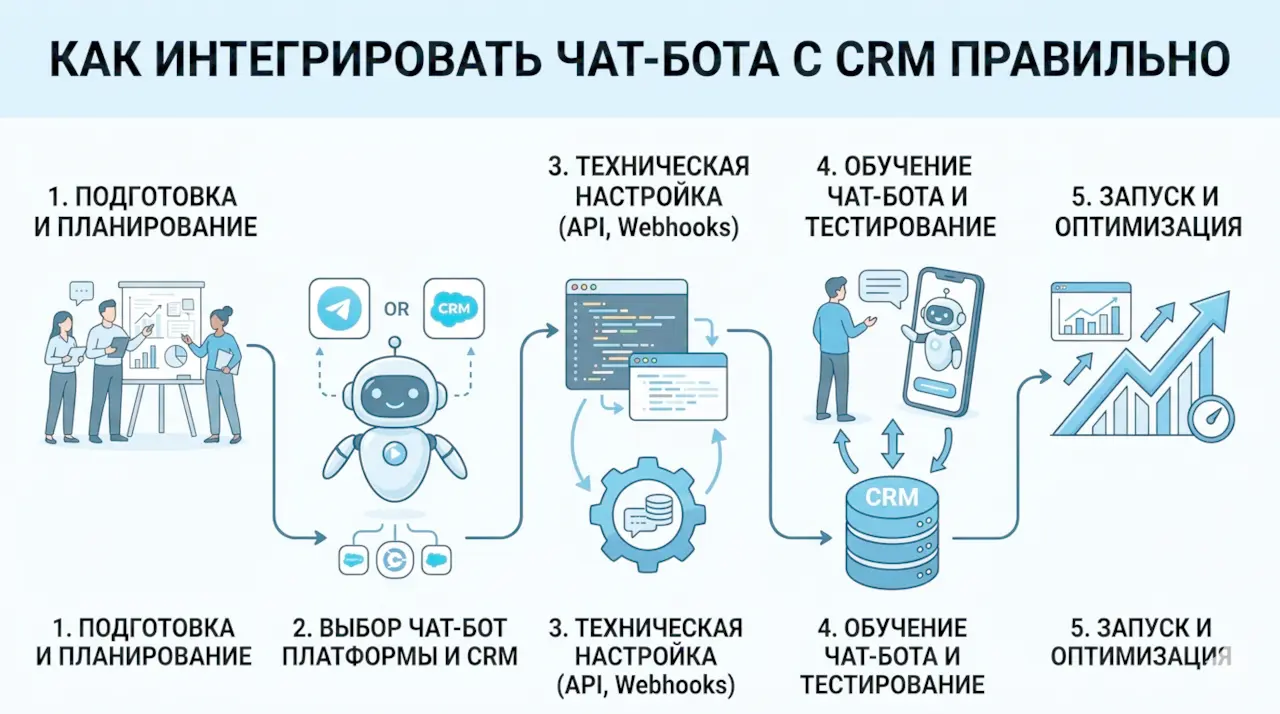
Помимо интеграции с 1С, мы предлагаем комплексную автоматизацию бизнеса: от внедрения CRM до создания чат-ботов для приема заказов через Telegram. Ваши заказы будут приходить из всех каналов в единую систему, а сотрудники перестанут тратить время на рутину.
Готовы настроить интеграцию 1С с Wildberries? Оставьте заявку на сайте EDGESECTION — проконсультируем бесплатно и рассчитаем стоимость под ваш бизнес.