Вы торгуете на Wildberries, но каждый заказ приходится вручную переносить в 1С, остатки обновлять «на глаз», а отчёты о продажах сводить в Excel? Это стоит вам часов работы, нервов и денег на ошибках с остатками, из-за которых WB выписывает штрафы за неотгрузку.
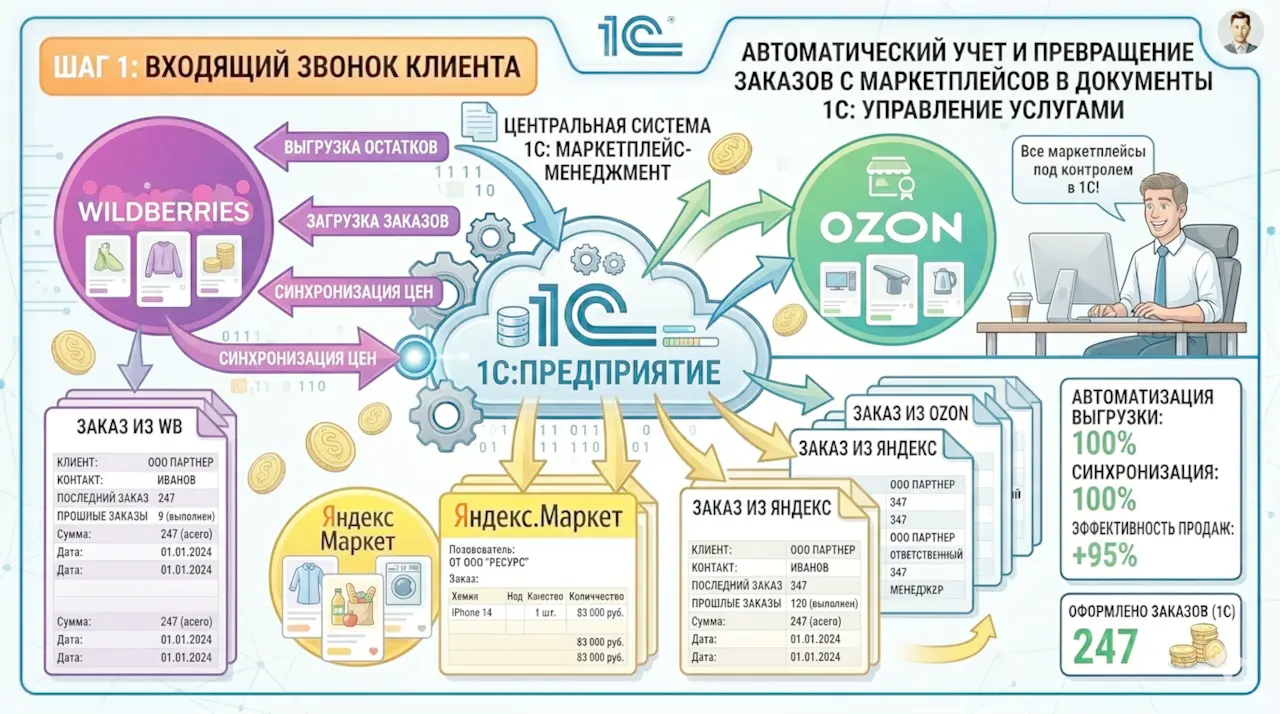
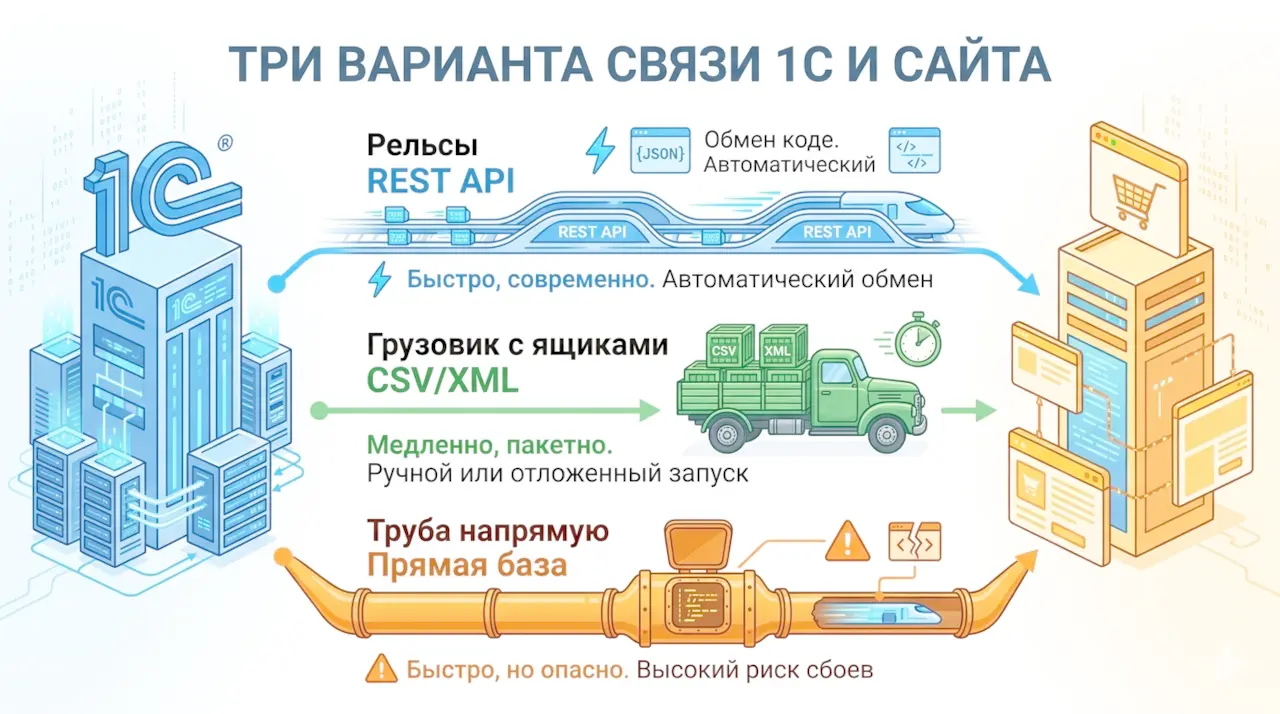
Решение — настроить интеграцию 1С с Wildberries напрямую через API. Всё, что происходит на маркетплейсе, автоматически появляется в вашей учётной системе: остатки, заказы, цены, отчёты комиссионера. И наоборот — любые изменения в 1С моментально уходят на WB.
В этой инструкции — как настроить обмен между 1С и Wildberries для популярных конфигураций: Управление торговлей (УТ), Управление нашей фирмой (УНФ), ERP, Бухгалтерия предприятия.
Что даёт интеграция 1С с Wildberries
После настройки обмена вы получите полностью автоматизированный процесс продаж на маркетплейсе:
| Функция | Что автоматизируется |
|---|---|
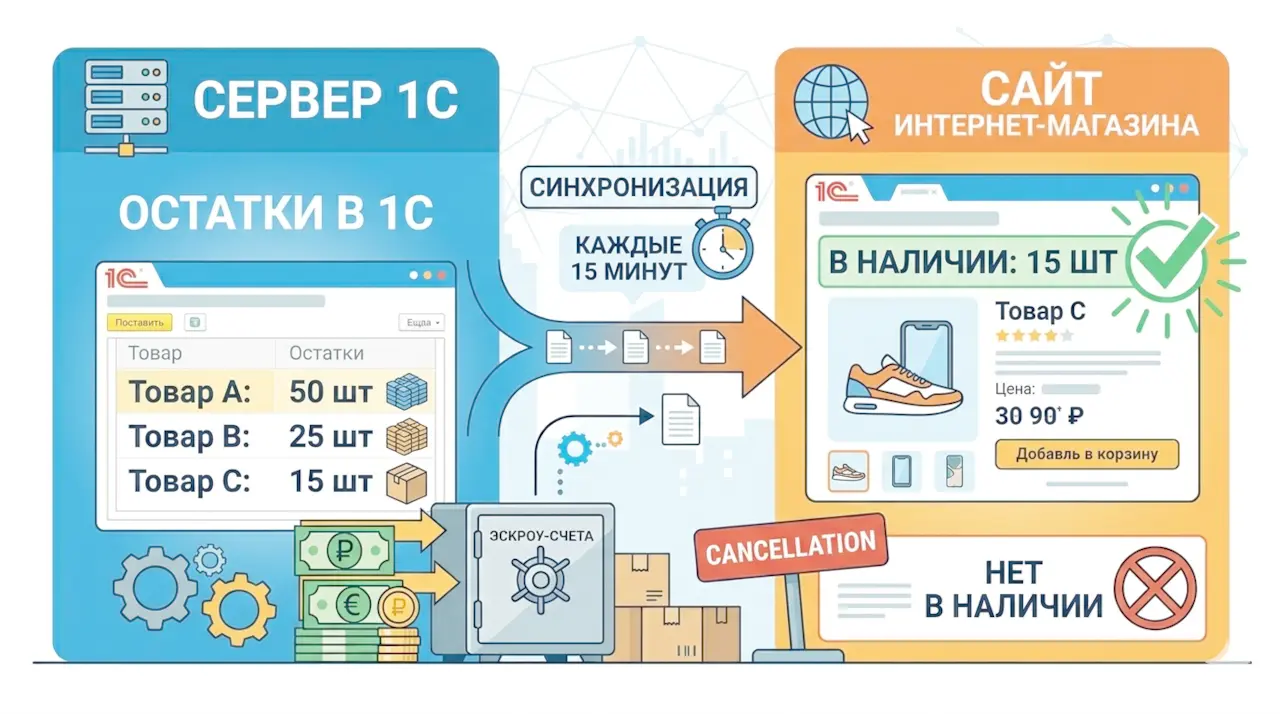
| Выгрузка остатков | Остатки из 1С автоматически обновляются на Wildberries. Товар не продадут больше, чем есть на складе. |
| Выгрузка цен | Изменение цен в 1С — цены на WB обновляются сами. |
| Загрузка заказов | Новые заказы с WB автоматически превращаются в документы «Заказ покупателя» в 1С. |
| Синхронизация статусов | Когда заказ собран и передан в доставку — 1С узнаёт об этом и списывает товар. |
| Загрузка отчётов комиссионера | Продажи, комиссии, штрафы, возвраты — всё попадает в 1С автоматически. |
Интеграция работает по двум основным схемам сотрудничества с маркетплейсом:
- FBS (Fulfilment by Seller) — товары хранятся на вашем складе. Когда приходит заказ, вы его собираете, упаковываете и передаёте в службу доставки WB. При этой схеме критична актуальная выгрузка остатков.
- FBO (Fulfilment by Operator) — вы везёте товары на склады Wildberries, и они хранятся там. При такой схеме интеграция нужна прежде всего для загрузки заказов и отчётов.
Что нужно для подключения
1. Подходящая версия 1С
Интеграция поддерживается в следующих конфигурациях:
- ✅ «1С:Управление торговлей» (УТ) — редакция 11.4 и выше (оптимально 11.4.13.275 и новее)
- ✅ «1С:Управление нашей фирмой» (УНФ) — версия 3.0 и выше
- ✅ «1С:ERP Управление предприятием» — редакция 2.5
- ✅ «1С:Комплексная автоматизация» (КА) — редакция 2.5
- ✅ «1С:Бухгалтерия предприятия» — версия 3.0.157 и выше
Если ваша версия ниже — обновитесь. В актуальных релизах функционал работы с маркетплейсами уже встроен.
2. API-токен из личного кабинета Wildberries
API-токен — это ключ, который даёт 1С доступ к вашему магазину на Wildberries.
Как получить токен:
- Войдите в личный кабинет продавца Wildberries (seller.wildberries.ru).
- Перейдите в «Настройки» → «Доступ к API».
- Нажмите кнопку «Создать новый токен».
- Введите произвольное имя токена, например, «Интеграция с 1С».
- Выберите методы API, которые будут доступны (для полноценной работы отметьте все: товары, заказы, цены, остатки, отчёты).
- Нажмите «Создать токен».
- Важно! Токен отображается только один раз — сразу после создания. Скопируйте его и сохраните в надёжном месте.
Wildberries рекомендует для надёжности создавать отдельный токен для каждой интегрируемой системы.
3. Модуль интеграции (расширение или внешняя обработка)
В современных версиях 1С (начиная с УТ 11.4, УНФ 3.0) функционал интеграции с маркетплейсами уже встроен. Он находится в разделах:
«Продажи» → «Маркетплейсы и комиссионеры» или «Товары» → «Маркетплейсы».
Если встроенных механизмов недостаточно, можно использовать готовые модули от партнёров 1С (например, «Консалтинг Групп» или «Глобал АйТи») либо доработать интеграцию силами своего программиста 1С.
Пошаговая настройка интеграции
Шаг 1. Настройка подключения в 1С
Для 1С:Управление торговлей и 1С:ERP:
- Откройте раздел «НСИ и администрирование» → «Настройки синхронизации данных» → «Синхронизация с маркетплейсами».
- Включите опцию «Использовать синхронизацию с маркетплейсами».
- Выберите маркетплейс «Wildberries».
- В открывшейся форме нажмите «Настроить подключение» → «Создать новый элемент».
- Введите название настройки, например, «Обмен с WB».
- В поле «Ключ API» вставьте токен, полученный в личном кабинете WB.
- Нажмите «Проверить соединение» — если всё правильно, вы увидите сообщение об успешном подключении.
- Сохраните настройку и закройте форму.
Для 1С:Бухгалтерия:
- Зайдите в раздел «Продажи» → «Маркетплейсы и комиссионеры».
- Нажмите «Настроить».
- В поле «Контрагент» выберите или создайте ООО «Вайлдберриз».
- В поле «Договор» укажите договор комиссии (Вид договора — «С комиссионером (агентом) на продажу»).
- В поле «Ключ API» вставьте токен Wildberries.
- Нажмите «Записать и закрыть».
Шаг 2. Сопоставление номенклатуры (маппинг)
Чтобы 1С понимала, какой товар из вашей базы соответствует какому артикулу на Wildberries, нужно настроить сопоставление.
Есть три основных способа:
- По артикулу продавца — самый простой способ. Если в 1С в карточке товара заполнено поле «Артикул» и он совпадает с артикулом в личном кабинете WB, система подберёт товары автоматически.
- По штрихкоду (Баркоду) — можно использовать как основной идентификатор. Это удобно, если вы печатаете и клеите собственные штрихкоды на товары.
- Вручную — для небольших каталогов (до 50–100 позиций) можно сопоставить каждый товар вручную через специальную обработку.
Как выполнить сопоставление в 1С:
- Перейдите в раздел настройки интеграции с WB.
- Найдите кнопку «Загрузить номенклатуру WB» — 1С выгрузит список ваших товаров с маркетплейса.
- Затем нажмите «Сопоставить номенклатуру».
- В открывшейся таблице напротив каждого товара из WB выберите соответствующий товар из справочника «Номенклатура» 1С.
- Если у вас много товаров — настройте «Точность поиска» (ползунок под таблицей) и нажмите «Автосопоставление».
- После проверки нажмите «Сохранить и закрыть».
Шаг 3. Настройка складов (для схемы FBS)
Если вы работаете по модели FBS (товары хранятся на вашем складе), нужно сопоставить склад в 1С и склад продавца в Wildberries:
- В настройках подключения к WB перейдите на вкладку «Склады продавца».
- Нажмите «Загрузить склады продавца» — вы увидите список складов, созданных в личном кабинете WB.
- Для каждого склада WB укажите, какой склад в 1С ему соответствует (тот, на котором реально лежит этот товар).
- Активируйте опцию «Выгружать остатки» для этого склада, если планируете автоматически синхронизировать остатки.
Шаг 4. Настройка автобмена (регламентные задания)
Чтобы данные синхронизировались автоматически, настройте регламентные задания — они будут запускать обмен по расписанию.
Основные регламентные задания для настройки:
- Выгрузка остатков — запускайте каждые 30–60 минут в рабочее время (например, с 8:00 до 23:00). Можно настроить два режима: оперативная выгрузка (по факту изменения остатков в 1С) и полная выгрузка (например, два раза в день — утром и вечером).
- Выгрузка цен — достаточно 1–2 раз в день или по факту изменения.
- Загрузка заказов (сборочных заданий) — чем чаще, тем лучше. Оптимально — каждые 15–30 минут, чтобы видеть новые заказы почти в реальном времени.
- Загрузка отчётов комиссионера — раз в день (утром), так как отчёты на WB формируются раз в сутки.
Как настроить регламентные задания:
В программах на платформе 1С (УТ, УНФ, ERP) это делается в разделе «Администрирование» → «Регламентные и фоновые задания» или непосредственно в настройках маркетплейса.
Для получения списка всех доступных процедур в зависимости от вашей конфигурации лучше обратиться к документации вашего модуля интеграции или техническому специалисту.
Шаг 5. Обработка заказов и синхронизация статусов
При настройке интеграции важно продумать, как будут обрабатываться заказы из WB в 1С.
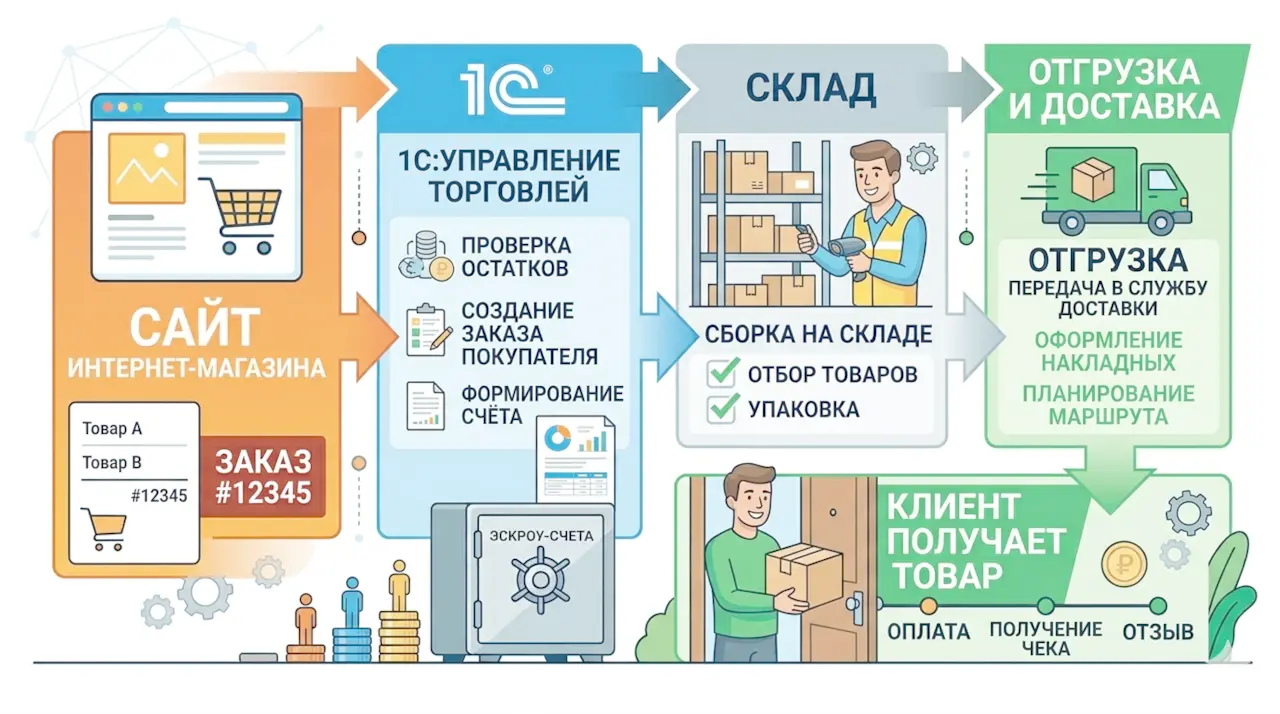
Типовой бизнес-процесс для FBS:
- Wildberries API присылает в 1С информацию о новом заказе (сборочном задании).
- 1С создаёт документ «Заказ покупателя» со статусом «Новый».
- Сотрудник склада собирает заказ — в 1С это отражается документом «Сборочный лист» или «Заказ на сборку», товар резервируется.
- Сотрудник печатает этикетки WB (штрихкоды для наклейки на посылки).
- После сборки и упаковки заказ передаётся в доставку — в 1С формируется «Расходная накладная» и статус меняется на «Передан в доставку».
- 1С автоматически отправляет на Wildberries подтверждение, что заказ собран и готов к отправке. Это делается через метод API «Передать поставку в доставку».
Если ваш модуль интеграции не поддерживает такой полный цикл (это обычно бывает в типовых или бюджетных решениях), можно ограничиться как минимум автоматическим созданием заказов клиентов из WB — это уже сэкономит массу времени вашим менеджерам.
Тестирование и запуск
Прежде чем запускать интеграцию в боевом режиме, обязательно протестируйте:
- Создайте тестовый заказ на Wildberries (можно на небольшой доступный товар по минимальной цене).
- Дождитесь, когда он загрузится в 1С — проверьте, что создался «Заказ покупателя» с правильными позициями, количеством и ценой.
- Измените цену на какой-нибудь товар в 1С — убедитесь, что через 10–15 минут цена обновилась в личном кабинете WB.
- Измените остаток товара в 1С — проверьте, что он обновился на маркетплейсе (для схемы FBS).
- После завершения дня загрузите отчёт комиссионера и сверьте продажи с тем, что есть в 1С.
Если всё работает — интеграцию можно считать настроенной и запускать в постоянную эксплуатацию.
Распространённые проблемы и их решение
1. Ошибка «Неверный токен» или «Доступ запрещён»
Причина: истёк срок действия токена, токен введён с ошибкой или у токена недостаточно прав. Токены Wildberries имеют ограниченный срок действия, поэтому при появлении такой ошибки попробуйте:
- Удалить старый токен в личном кабинете WB.
- Создать новый токен, предоставив ему все необходимые разрешения.
- Вставить новый токен в настройки 1С.
2. Номенклатура не сопоставляется или загружается не вся
Причина: в 1С и на WB не совпадают артикулы или нет штрихкодов. Убедитесь, что у товаров в 1С заполнено поле «Артикул» и он в точности (с учётом регистра) совпадает с артикулом продавца в личном кабинете WB.
3. Остатки выгружаются, но на WB отображаются неверно
Причина: ошибка в сопоставлении складов. Проверьте вкладку «Склады продавца» — правильно ли указано, какой склад 1С соответствует какому складу WB. Также проверьте, что настройка «Выгружать остатки» включена для нужного склада.
4. Заказы загружаются, но не могут быть переданы в доставку
Причина: не хватает прав у API-токена или не настроен конечный статус заказа в 1С. При создании токена обязательно предоставьте ему доступ к методам работы с заказами и поставками.
Если типовыми средствами не обойтись
Встроенных возможностей вашей версии 1С может быть недостаточно — например, если нужен не просто обмен, а глубокая интеграция с производствами или нестандартными складами. В таких случаях есть два варианта:
- Купить готовое тиражируемое решение. На рынке есть модули от проверенных партнёров 1С (в каталоге на 1c.ru в разделе «Внедренные решения»).
- Заказать разработку под ключ. Команда 1С-программистов напишет интеграцию, учитывающую все особенности вашего бизнеса — от специфики учёта товаров до автоматизации производства прямо в 1С:УТ.
Кастомизация интеграции — это вложения от 200 000 до 800 000 рублей в зависимости от сложности, но она полностью исключает ручной ввод данных и позволяет обрабатывать тысячи заказов в день без участия человека.
Заключение
Настройка обмена между 1С и Wildberries через API — это не «хотелка», а необходимая автоматизация для любого селлера с количеством заказов от 10–20 в день. Без интеграции вы будете тонуть в рутине: выгружать заказы из личного кабинета, вбивать их в 1С руками, следить за остатками в двух системах одновременно, а при ошибках — платить штрафы WB за неотгрузку.
Встроенными средствами 1С (начиная с актуальных версий) базовый обмен уже можно настроить. Но для полноценной автоматизации процесса — с автосозданием заказов, синхронизацией статусов, печатью этикеток и загрузкой всех финансовых отчётов — лучше привлечь профессионалов.
План действий, если вы решили автоматизироваться:
- Проверьте версию вашей 1С (мы помогаем с обновлениями и доработками).
- Получите API-токен в личном кабинете Wildberries.
- Попробуйте настроить базовый обмен по инструкции выше — для простых кейсов этого может хватить.
- Если возможностей типовой 1С недостаточно — закажите настройку полноценной интеграции под ваш бизнес.
Автоматизируйте работу с Wildberries — и ваши сотрудники перестанут тратить время на перенос данных в учётную систему, а займутся реальными продажами и развитием.