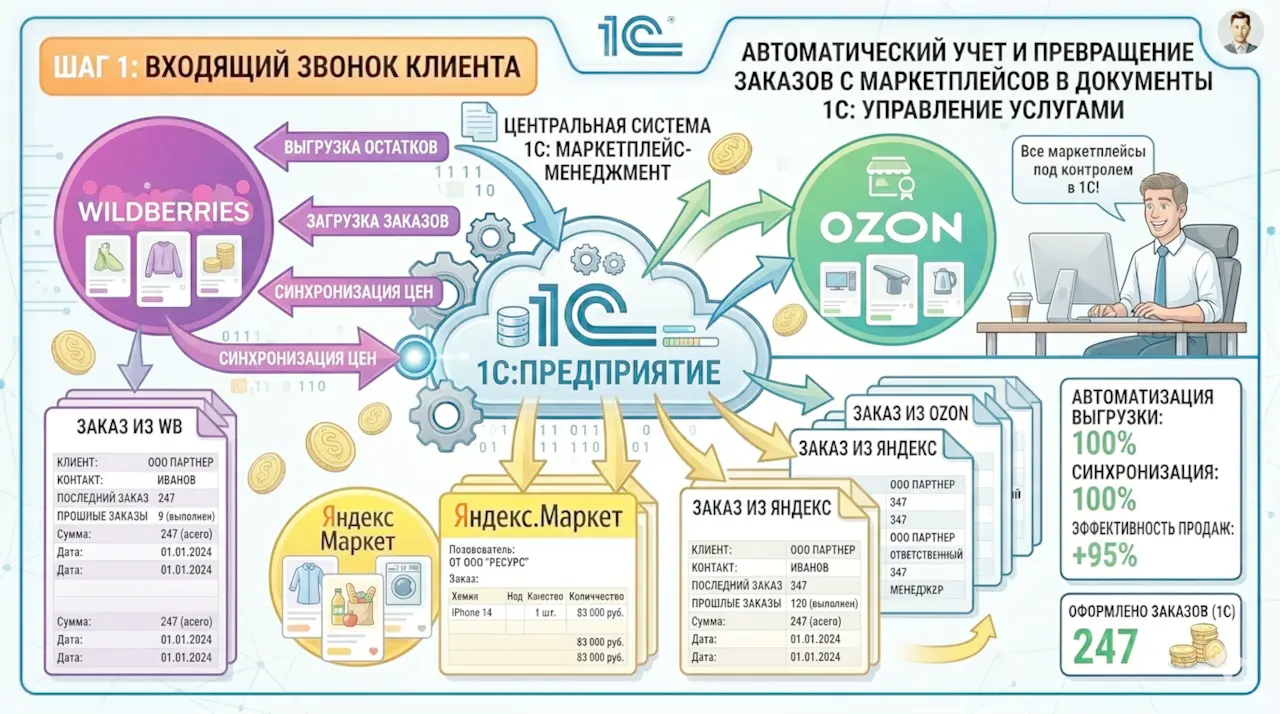
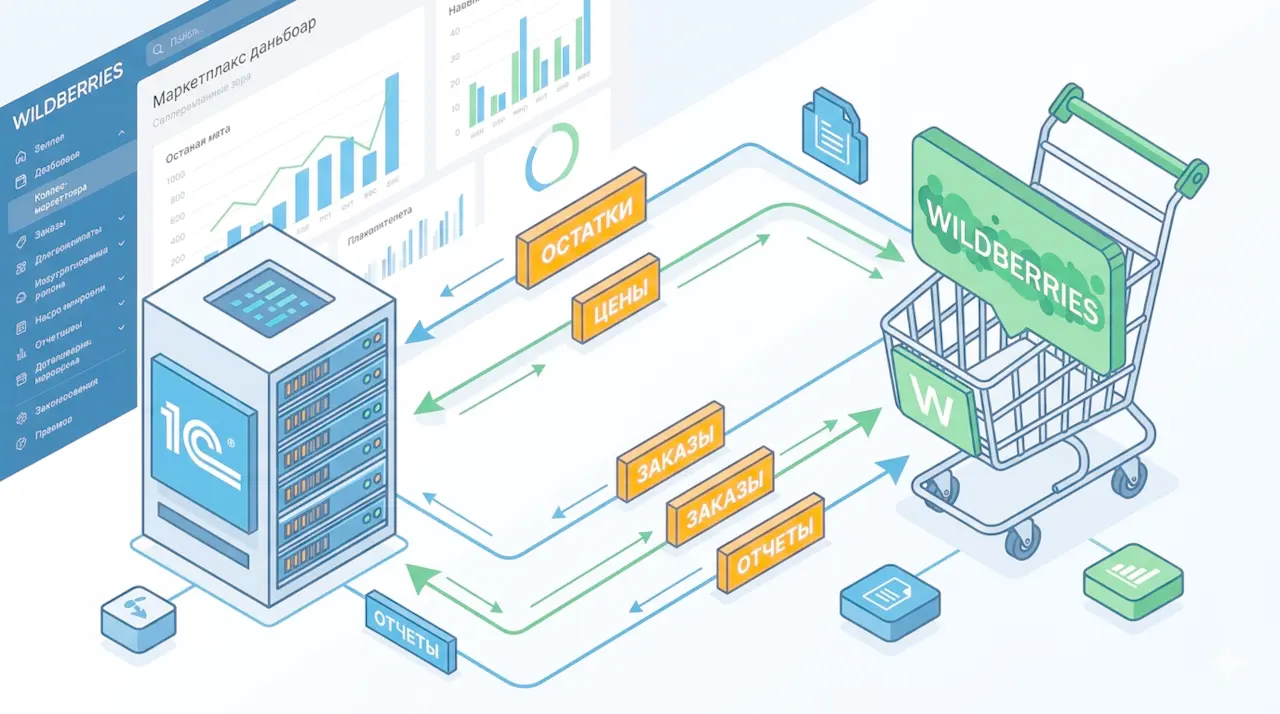
Продажи на маркетплейсах невозможны без актуального учёта: нужно вовремя обновлять остатки, быстро обрабатывать заказы и корректно отражать выручку. Ручной ввод данных в 1С и в личный кабинет Ozon — это постоянные ошибки, задвоения и часы работы менеджеров. Правильная интеграция решает все这些问题 .
Компания EDGESECTION специализируется на автоматизации бизнеса с помощью 1С. Мы помогли десяткам селлеров настроить обмен с Ozon, Wildberries и другими площадками. В этой инструкции — пошаговый алгоритм подключения 1С к Ozon для разных конфигураций.
- ✅ Автоматическую загрузку заказов с Ozon в 1С
- ✅ Синхронизацию остатков — товар не продастся дважды
- ✅ Выгрузку актуальных цен на площадку
- ✅ Автоматическое формирование документов реализации
- ✅ Загрузку отчетов комиссионера для бухгалтерии
Что даёт интеграция 1С с Ozon?
Прежде чем перейти к инструкции, разберёмся, какие задачи решает связка 1С и Ozon. Возможности зависят от схемы работы с маркетплейсом:
| Схема работы | Что происходит | Что даёт интеграция |
|---|---|---|
| FBS (Fulfillment by Seller) | Вы храните товары на своём складе, собираете заказы и передаёте в пункт приёма Ozon | Автозагрузка заказов, печать этикеток, обновление статусов, резервирование остатков |
| FBO (Fulfillment by Operator) | Товары хранятся на складе Ozon, площадка сама собирает и отправляет заказы | Планирование поставок, контроль остатков на складах Ozon, загрузка отчетов о реализации |
| DBS (Delivery by Seller) | Вы храните и доставляете товары самостоятельно | Синхронизация заказов, управление статусами доставки |
Для бухгалтерии интеграция также критически важна: вы сможете автоматически загружать отчеты комиссионера и разделять продажи физическим и юридическим лицам .
Варианты интеграции 1С и Ozon
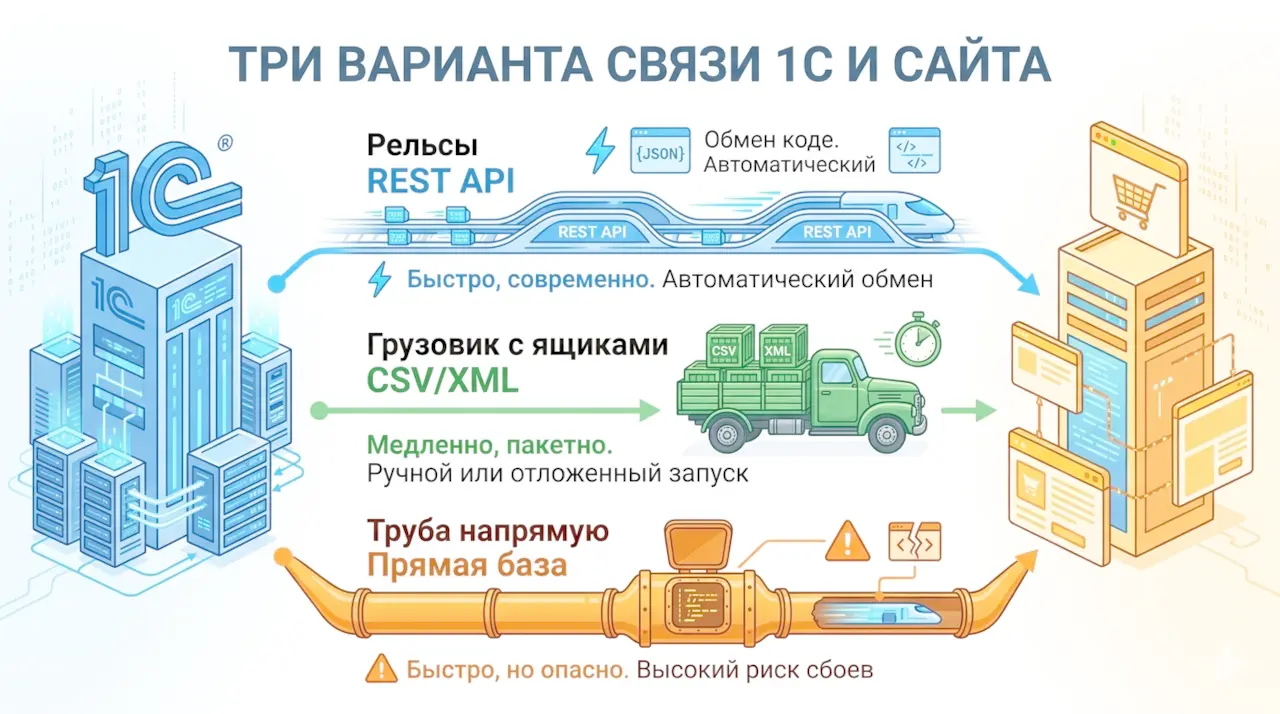
Способ подключения зависит от того, какой版本 1С вы используете. Есть три основных пути:
Вариант 1. Штатная интеграция в типовых конфигурациях
Начиная с определённых версий, популярные конфигурации 1С имеют встроенную поддержку Ozon. Это самый надёжный способ, так как обновления сопровождаются фирмой "1С".
- 1С:Управление торговлей 11.5 (c релиза 11.5.21.116)
- 1С:ERP и 1С:Комплексная автоматизация 2.5
- 1С:Управление нашей фирмой (УНФ) (c версии 3.0.11)
- 1С:Бухгалтерия 8 (c версии 3.0.157 для остатков и 3.0.179 для B2B-продаж)
В этих конфигурациях интеграция подключается через встроенные механизмы — достаточно ввести API-ключи и настроить регламентные задания.
Вариант 2. Внешние обработки и расширения
Если у вас старая версия 1С или нетиповая конфигурация, потребуется стороннее решение. На рынке есть готовые обработки, например:
- "Интеграция с маркетплейсами, редакция 1.7" от "Консалтинг Групп" (сертифицирована 1С)
- Расширение от "1С-Рарус" для 1С:УТ 8
- "Модуль Виктория: Интеграция с Маркетплейсами"
Внешние обработки обычно поддерживают все схемы (FBS, FBO, DBS) и несколько маркетплейсов одновременно.
Вариант 3. Загрузка через файлы Excel
Для малого бизнеса с небольшим количеством заказов подойдёт "полуручной" способ: выгрузка отчётов из личного кабинета Ozon и импорт их в 1С через обработку "Отчёт комиссионера". Это проще в настройке, но требует ручных действий .
Пошаговая инструкция по настройке интеграции
Рассмотрим настройку на примере 1С:Управление торговлей 11.5 — самой популярной конфигурации у селлеров. Для других версий порядок будет аналогичным, названия пунктов могут незначительно отличаться.
Шаг 1. Получение API-ключа в личном кабинете Ozon
Для обмена данными 1С и Ozon используют API — программный интерфейс, через который системы "общаются" . Вам нужен ключ доступа:
- Войдите в личный кабинет Ozon (seller.ozon.ru)
- Перейдите в раздел "Настройки" → "Интеграция" → "API ключи"
- Нажмите "Создать ключ"
- Укажите название ключа (например, "1С-интеграция") и выберите все разрешённые методы (для полной работы нужен доступ и к товарам, и к заказам, и к финансам)
- Скопируйте полученные значения: Client ID и API key. Сохраните их — они понадобятся в 1С
Шаг 2. Включение интеграции в 1С
- Откройте 1С:УТ и перейдите в раздел "НСИ и администрирование" → "Настройки интеграции"
- Найдите пункт "Интеграция с маркетплейсами" и включите опцию для Ozon
- Перейдите по ссылке "Настройки подключения"
- Заполните поля:
- Организация — выберите ваше юрлицо
- Клиентский идентификатор — вставьте Client ID из Ozon
- Ключ API — вставьте API key из Ozon
- Нажмите "Проверить подключение". Должно появиться сообщение об успешной авторизации
Шаг 3. Настройка обмена данными
После авторизации нужно настроить, какие именно данные синхронизировать. Перейдите в "Настройки обмена данными" .
Вкладка "Сопоставление данных и публикация товаров"
Здесь загружается каталог товаров с Ozon и сопоставляется с вашей номенклатурой в 1С. Без этого шага заказы не смогут корректно обрабатываться .
- Нажмите "Загрузить товары с Ozon"
- Система предложит автоматически сопоставить товары по артикулу, штрихкоду или наименованию
- Проверьте результат и вручную донастройте не распознанные позиции
Вкладка "Управление ценами и остатками"
Настройте автоматическую выгрузку:
- "Выгружать остатки" — включите и выберите склад 1С, остатки с которого передаются на Ozon
- "Выгружать цены" — укажите тип цен (например, "Розничная")
- "Регламентное задание" — задайте расписание (например, каждые 30 минут)
Вкладка "Настройки по схемам работы"
Настройте способ отражения продаж в учёте . Есть два варианта:
- Продажи через комиссионера (агента) — Ozon выступает посредником. В 1С создаётся документ "Передача на комиссию"
- Реализация с отложенным переходом права собственности — подходит для FBO, когда товар передан Ozon, но право собственности переходит только после продажи покупателю
Также укажите соответствие вашего склада в 1С складу FBS в Ozon.
Шаг 4. Настройка загрузки заказов
Для работы по модели FBS заказы нужно загружать в 1С автоматически .
- В настройках обмена откройте вкладку "Заказы"
- Включите опцию "Загружать заказы"
- Укажите, с какой даты загружать отправления
- Настройте соответствие статусов:
- Статус "Ожидает сборки" на Ozon → в 1С можно установить статус "К оформлению"
- Статус "Готов к отгрузке" → "Готов к сборке"
- Включите "Резервировать товары в заказах", чтобы товар не был продан дважды
- Настройте регламентное задание для автоматической загрузки новых заказов (например, каждые 15 минут)
Шаг 5. Рабочее место "Управление продажами на Ozon"
После настройки вся работа с заказами Ozon ведётся из специального рабочего места . Найти его можно в разделе "Продажи" → "Сервис" → "Управление продажами на Ozon".
В рабочем месте доступно:
- Заказы к загрузке — новые заказы с Ozon, которые ещё не перенесены в 1С
- Список отправлений — все загруженные заказы с фильтрацией по статусу и складу
- Печать этикеток — массовая печать маркировок для отправлений
- Отгрузка — подтверждение сборки и передача заказа в доставку
Зелёным цветом выделяются заказы, которые уже загружены в 1С и по ним созданы документы. Серым — новые заказы с Ozon .
Шаг 6. Настройка загрузки отчетов комиссионера (для бухгалтерии)
Для корректного учёта продаж нужно загружать финансовые отчёты Ozon. В 1С:Бухгалтерии это делается через рабочее место "Маркетплейсы и комиссионеры" .
- Перейдите в раздел "Продажи" → "Маркетплейсы и комиссионеры"
- Нажмите "OZON" → "Загрузить отчёты о продажах"
- Выберите способ загрузки:
- Через API — автоматически, если настроена интеграция
- Из файла — скачайте отчёты в формате Excel из личного кабинета Ozon
- При загрузке через API программа сама определит продажи юридическим лицам (B2B) и создаст отдельные документы реализации с видом операции "Продажа товаров со склада комиссионера"
- Сопоставьте номенклатуру, если система не распознала товары
Частые проблемы и их решение
Ошибка "Неверный API-ключ"
Проверьте, что скопировали ключ полностью, без лишних пробелов. Если ключ старый — создайте новый в личном кабинете Ozon, возможно, срок действия истёк.
Товары не сопоставляются
Убедитесь, что артикулы на Ozon и в 1С совпадают. Можно настроить сопоставление по нескольким полям: артикул, штрихкод, наименование . Также проверьте, что в настройках интеграции включена загрузка "Товаров" на вкладке "Сопоставление".
Заказы не загружаются в 1С
Распространённые причины:
- Не настроено регламентное задание — проверьте расписание
- Не сопоставлены товары — заказ с несопоставленной позицией не загрузится
- Заказы в статусе, который не выбран для загрузки — проверьте настройки соответствия статусов
- Истёк срок действия API-ключа
Продажи юрлицам отражаются как розница
Эта проблема возникает при загрузке только отчёта о реализации без файла "Реестр продаж юридическим лицам" (DocumentB2BSales) . При загрузке через API скачайте оба отчёта. При загрузке через файлы — добавьте оба файла в обработку.
Двойное списание товара или отрицательные остатки
Проверьте, что в настройках интеграции включено резервирование товаров в заказах. Также убедитесь, что заказы с одинаковым номером не загружаются повторно.
Заключение: автоматизируйте продажи на Ozon с EDGESECTION
Настройка интеграции 1С с Ozon — процесс, требующий внимания к деталям. Неправильно введённый API-ключ, несопоставленные товары или неверные настройки статусов могут привести к сбоям в работе. А когда заказы идут потоком, каждая минута простоя — потерянная выручка.
Компания EDGESECTION имеет опыт автоматизации учёта для селлеров на маркетплейсах. Мы под ключ настроим интеграцию 1С с Ozon, Wildberries, Яндекс Маркет и другими площадками. Вам не придётся разбираться в API-ключах, регламентных заданиях и сопоставлении номенклатуры — мы сделаем всё сами.
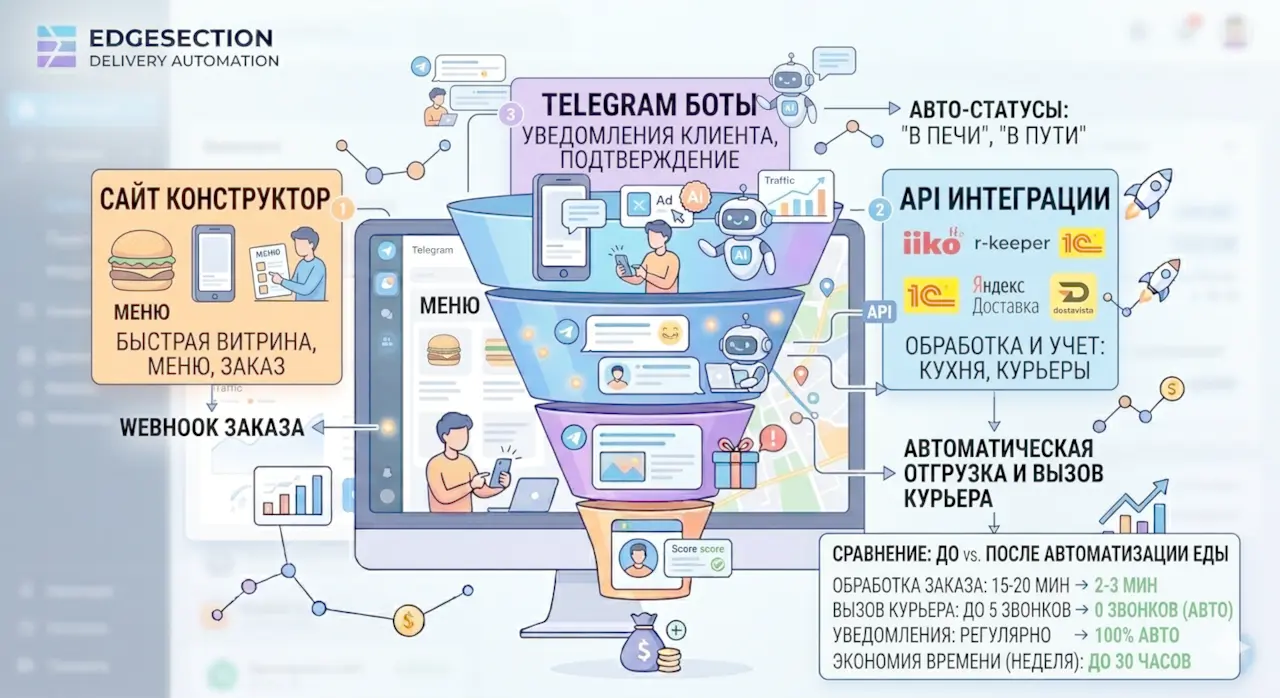
Помимо интеграции с 1С, мы предлагаем комплексную автоматизацию бизнеса: от внедрения CRM до создания чат-ботов для приёма заказов через Telegram. Ваши заказы будут приходить из всех каналов в единую систему, а сотрудники перестанут тратить время на рутину.
Готовы настроить интеграцию 1С с Ozon? Оставьте заявку на сайте — проконсультируем бесплатно и рассчитаем стоимость под ваш бизнес.