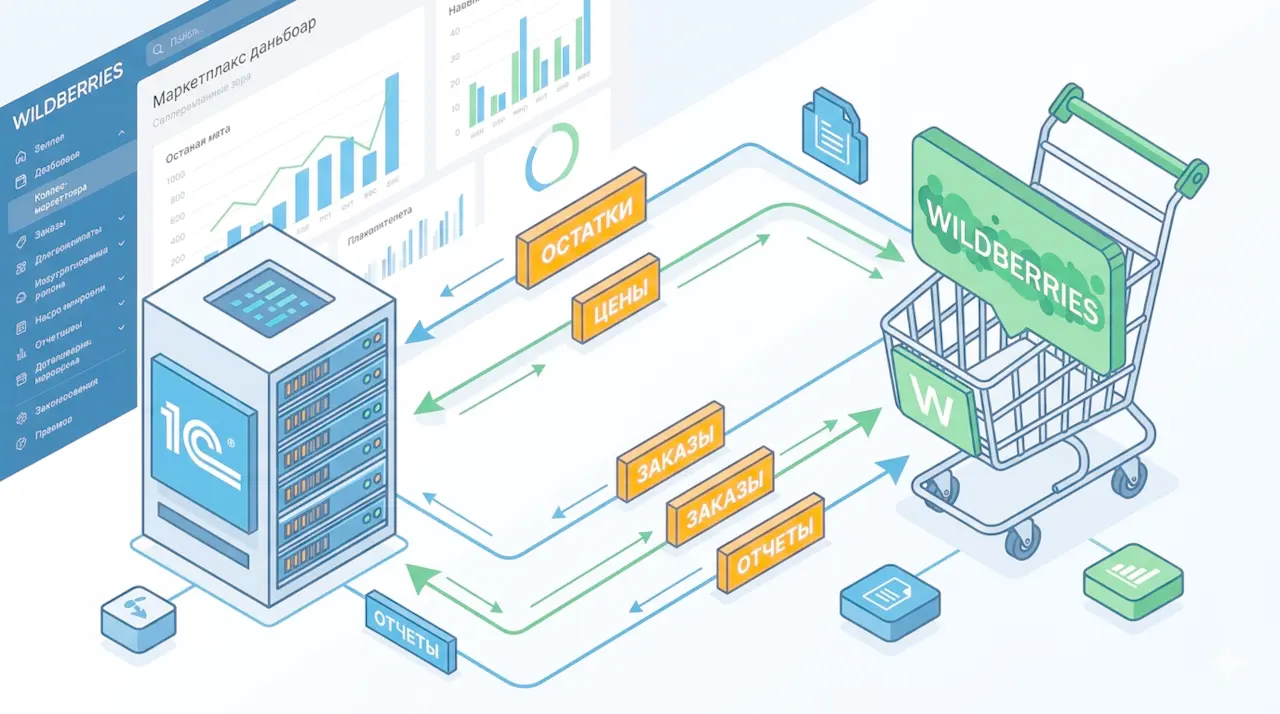
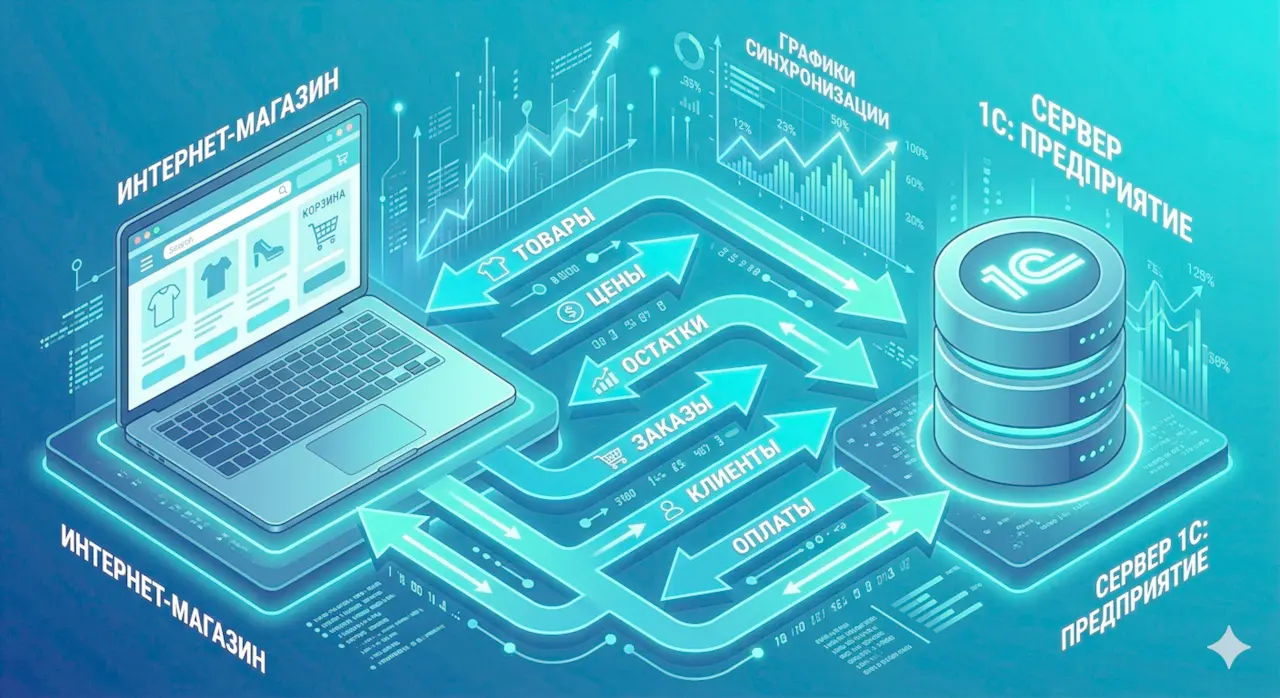
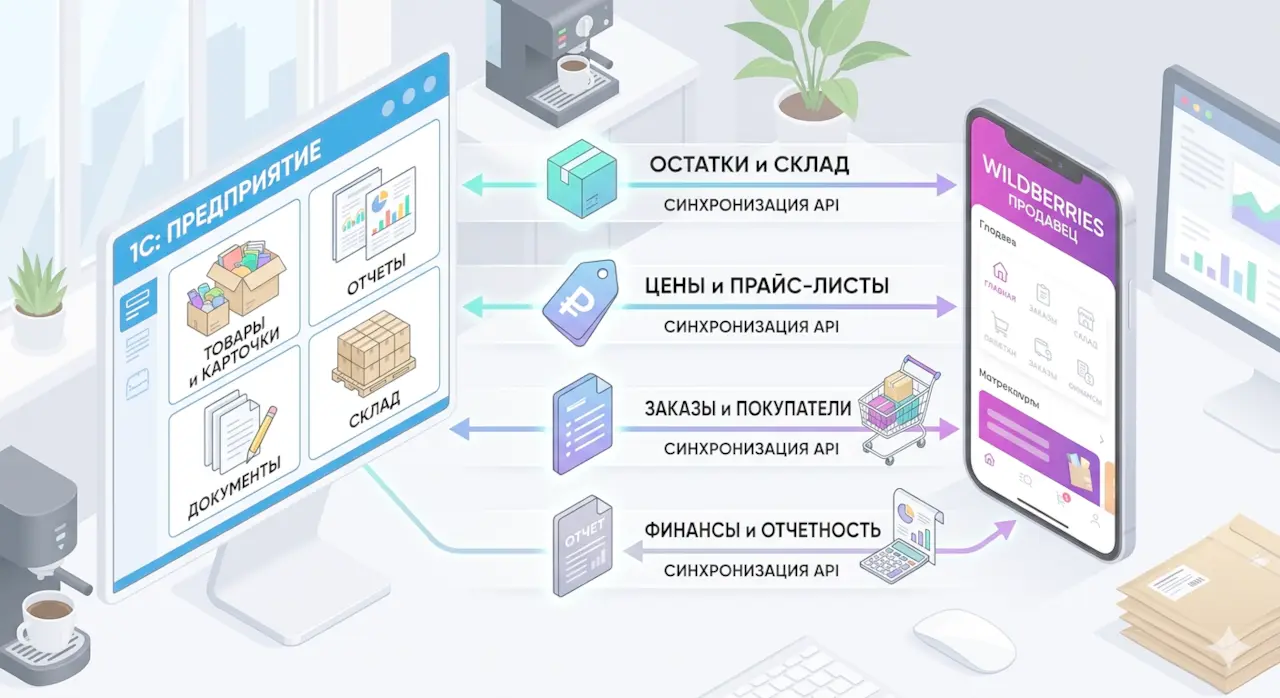
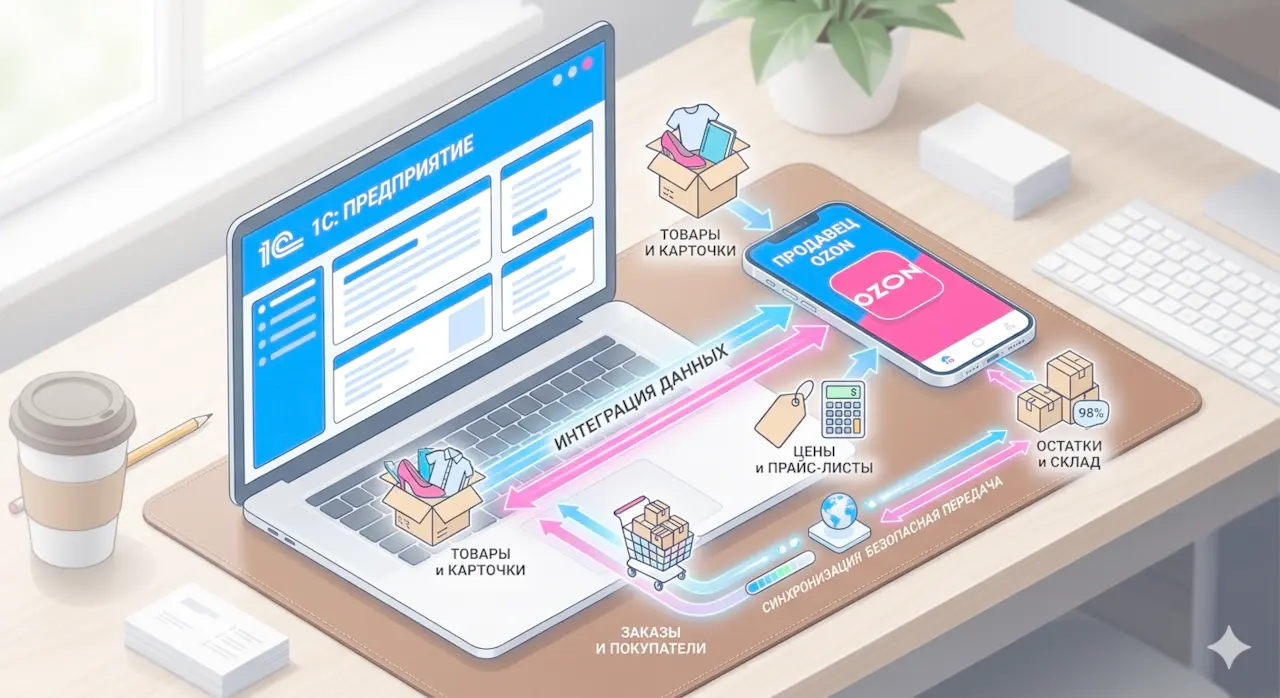
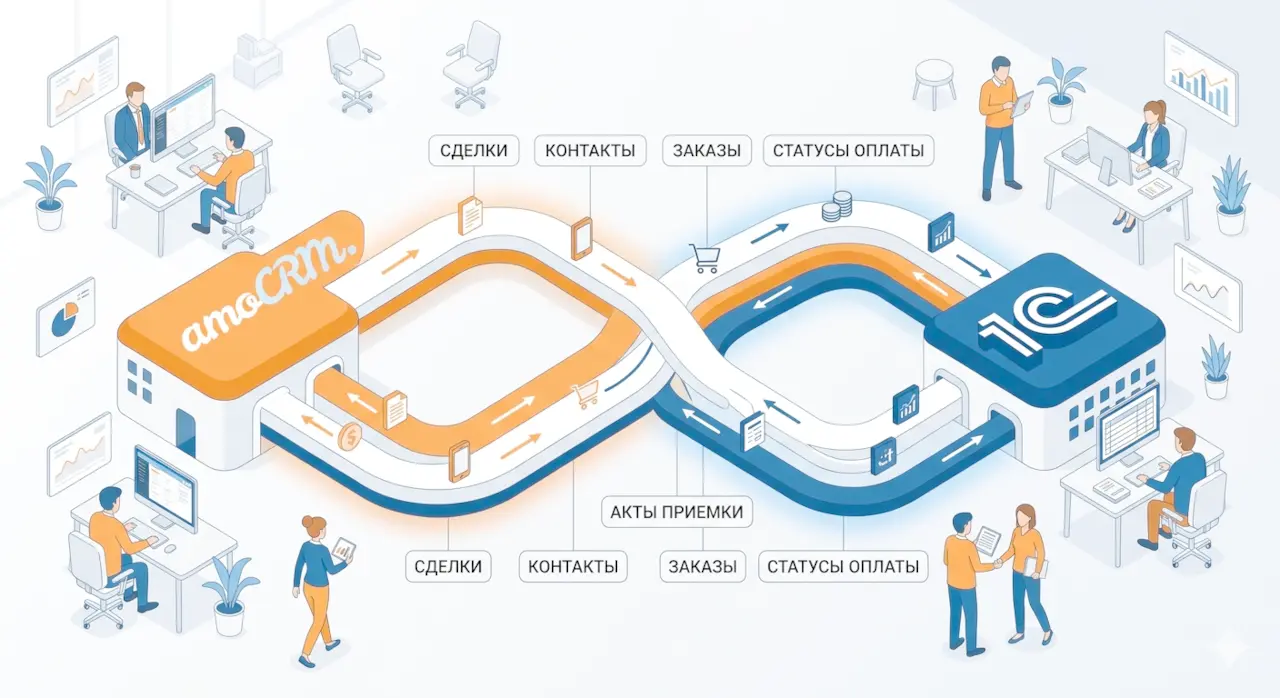
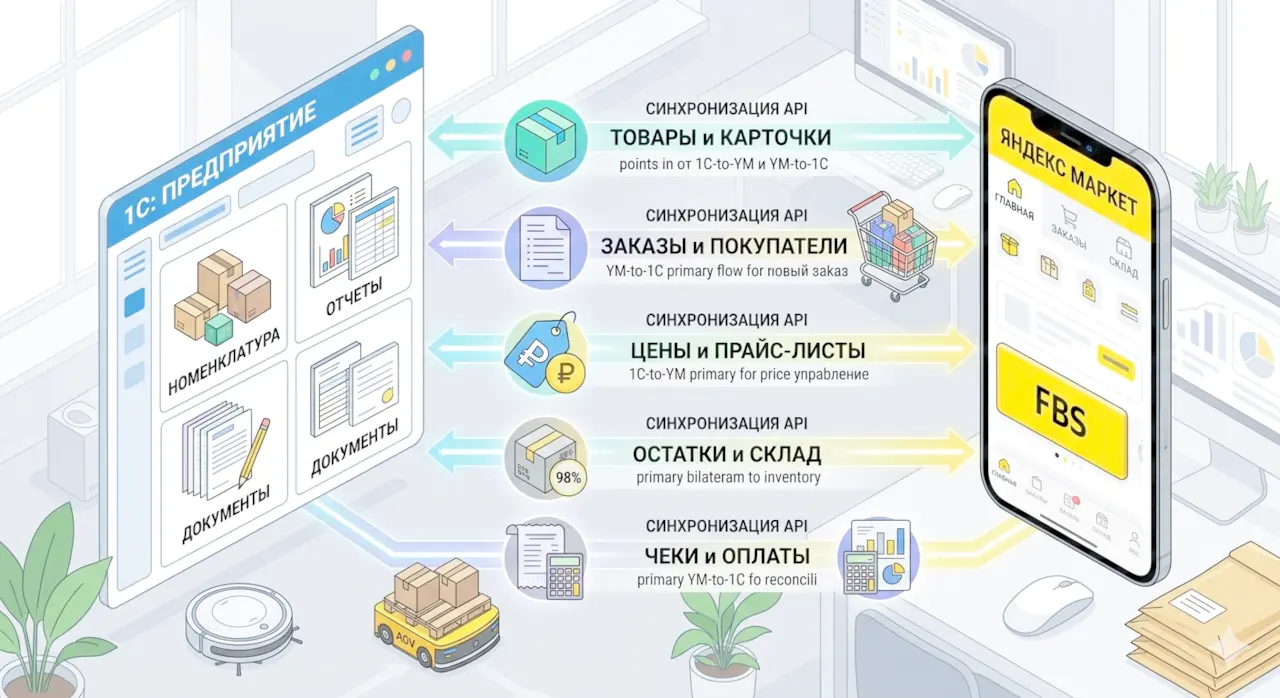
Портал поставщика — это, по сути, личный кабинет для ваших контрагентов, где они могут следить за статусом заказов, загружать коммерческие предложения и обмениваться документами в реальном времени. Настройка такого портала на базе 1С — задача не из простых, но она кардинально меняет эффективность работы с поставщиками. В этой инструкции — три реальных способа настройки: от простого обмена файлами до полноценной интеграции через API.
Компания EDGESECTION специализируется на автоматизации бизнеса на базе 1С, включая настройку порталов поставщиков и B2B-интеграцию. Но даже если вы решите настраивать самостоятельно — это руководство поможет пройти все этапы без ошибок.
- ✅ Сокращение ручных операций по обмену документами до 60%
- ✅ Прозрачный процесс закупок: от заявки до поставки
- ✅ Возможность для поставщиков работать с вашими ценами и остатками онлайн
- ✅ Автоматическую выгрузку заказов и приёмку товаров в 1С
Что такое портал поставщика в контексте 1С
Прежде чем перейти к настройке, важно разобраться, что именно мы настраиваем. В экосистеме 1С «портал поставщика» может означать два разных, но связанных понятия:
- Внешний портал (сайт) — отдельное веб-приложение (часто на 1С-Битрикс или специализированной платформе вроде «Бустрейд»), где поставщики регистрируются, видят ваши закупочные потребности и загружают предложения. Этот портал обменивается данными с вашей 1С через API или CommerceML .
- Внутренняя настройка в 1С — справочники, соглашения и права доступа, которые позволяют вашим сотрудникам работать с поставщиками, отслеживать заказы и цены. Здесь вы настраиваете, какие поставщики имеют доступ к каким номенклатурным позициям и ценам.
В рамках этой инструкции я покажу оба аспекта: как настроить 1С для работы с поставщиками внутри учётной системы и как организовать внешний обмен через портал.
Способ 1. Базовая настройка: обмен через CommerceML (для 1С:УТ 11 и 1С:ЕРП)
Это классический и самый распространённый способ интеграции 1С с любым порталом или интернет-магазином, поддерживающим стандарт CommerceML 2.x. Подходит, если у вас уже есть портал поставщика, и вы хотите связать его с 1С.
Шаг 1. Настройка сайта (портала) для приёма данных
Первым делом убедитесь, что ваш портал поддерживает обмен по CommerceML. Большинство современных B2B-порталов на 1С-Битрикс, UMI.CMS, HostCMS и других платформах имеют эту возможность .
Что нужно сделать на стороне портала:
- Создать учётную запись (логин и пароль) для подключения 1С
- Настроить пути для выгрузки файлов (обычно это скрытые директории вида
/bitrix/admin/1c_exchange.php) - Убедиться, что на портале включена поддержка CommerceML версии 2.05 или выше
Шаг 2. Настройка обмена в 1С:Управление торговлей 11
Откройте 1С под учётной записью с полными правами.
- Перейдите в раздел «НСИ и администрирование» → «Обмен с сайтом»
- Активируйте опцию «Использовать обмен с сайтом» и создайте новое правило обмена
- Заполните обязательные поля:
- Адрес сайта (URL) — адрес вашего портала поставщика
- Имя пользователя и пароль — данные для аутентификации из шага 1
- Способ обмена — «Прямой обмен» (через HTTP) или «Файловый обмен» (через общую папку)
- Нажмите «Проверить соединение» — должно появиться сообщение об успешном подключении
Шаг 3. Настройка выгрузки товаров на портал
Этот шаг позволяет поставщикам видеть вашу номенклатуру, цены и остатки.
- На странице настройки обмена перейдите на вкладку «Выгрузка товаров»
- Включите флажок «Выгрузка товаров»
- Настройте параметры выгрузки:
- Выгружаемые данные — выберите, что будет передаваться: описание товаров, цены, остатки
- Структура каталога — выберите «иерархия по группам» или «по видам номенклатуры»
- Режим выгрузки — для первого раза выберите «Все данные», затем можно переключить на «Выгружать изменения» для оптимизации
- Укажите виды цен, которые будут передаваться поставщикам. Для этого потребуется создать типовое соглашение с клиентом (подробнее в блоке про цены ниже)
- Выберите склады, остатки с которых будут видны поставщикам
- При необходимости установите отбор по группам товаров — выгружать можно не весь каталог, а только определённые категории
Шаг 4. Настройка выгрузки цен (важный момент!)
Это один из самых частых камней преткновения. Чтобы цены передавались на портал, нужно правильно настроить типовые соглашения.
- Перейдите в «НСИ и администрирование» → «Продажи» → «Оптовые продажи» и установите значение «Типовые и индивидуальные соглашения»
- В разделе «CRM и маркетинг» откройте «Типовые соглашения с клиентами» и создайте новое соглашение
- На вкладке «Условия продаж» выберите вид цены, который должен отправляться на портал
- На вкладке «Прочие условия» обязательно установите флажок «Доступно для обмена с сайтом»
- Если нужно выгружать несколько видов цен (опт, мелкий опт, розница) — создайте несколько типовых соглашений с этим флажком
Шаг 5. Настройка импорта заказов от поставщиков
Когда поставщик оформляет заказ на портале, этот заказ должен загрузиться в 1С как документ «Заказ клиента».
- На странице настройки обмена перейдите на вкладку «Обмен заказами»
- Включите флажок «Обмен заказами»
- Настройте соответствие статусов:
- Статус заказа в 1С (например, «К оформлению»)
- Статус заказа на сайте (должен точно совпадать с тем, что настроено на портале)
- Выберите вариант поиска контрагентов в информационной базе: по «Наименованию» или по «ИНН/КПП»
- Создайте два дополнительных реквизита для заказов:
- Дата заказа на сайте — тип «Дата»
- Номер заказа на сайте — тип «Строка»
Способ 2. Настройка для 1С:Управление нашей фирмой (УНФ)
В 1С:УНФ настройка портала поставщика реализована через встроенный мастер интеграции. Этот вариант проще для малого и среднего бизнеса.
Шаг 1. Открытие мастера настройки
- Перейдите в раздел «CRM» → «Интернет-магазин»
- Если настройка выполняется впервые, откроется приветственный экран мастера. Нажмите «Начать настройку»
- Если настройки уже были, откроется список существующих интеграций. Добавьте новую через «Добавить новую интеграцию»
Шаг 2. Выбор типа сайта и способа обмена
- Выберите «Тип сайта» из предложенных вариантов:
- 1С-Битрикс — полная поддержка CommerceML
- 1С-UMI — дополнительная поддержка услуг
- Другой — базовая поддержка CommerceML
- Выберите способ отправки файлов:
- «На сайт» — через HTTP/HTTPS, рекомендованный способ
- «В каталог на диске» — для слабого интернета или больших объёмов данных
- Заполните поля: «Адрес сайта», «Логин», «Пароль» (или путь до каталога для файлового обмена)
- Нажмите «Проверить соединение» для подтверждения настроек
Шаг 3. Настройка выгрузки товаров в УНФ
- Перейдите на шаг «Товары»
- Установите переключатель «Выгружать товары»
- Настройте параметры выгрузки:
- «Выгружать предложения» — включает выгрузку цен и остатков в файл offers.xml
- «Выгружать товары только с нулевой ценой» — опционально
- «Разбивать по складам» — если сайт поддерживает несколько складов
- «Выгружать остаток поставщиков» — для отображения остатков сторонних поставщиков
- Выберите «Виды цен» для выгрузки
- Выберите категории (группы) номенклатуры, которые будут выгружаться
- Настройте структуру каталога: «По группам» или «По категориям»
- При необходимости включите «Выгружать присоединенные файлы» (изображения, PDF-файлы)
Шаг 4. Настройка импорта заказов в УНФ
- Перейдите на шаг «Заказы»
- Включите обмен заказами
- Укажите «Дата начала выгрузки заказов» — с какой даты заказы будут загружаться в 1С
- Выберите режим обновления заказов:
- «Не обновлять» — только новые заказы
- «Обновлять только не проведенные» — изменение доступно для непроведённых документов
- «Всегда обновлять» — полная синхронизация
Способ 3. Продвинутая интеграция через API (для крупного бизнеса)
Для крупных компаний с десятками или сотнями поставщиков стандартного обмена через файлы может быть недостаточно. В этом случае используется полноценная API-интеграция с порталом поставщика на специализированной платформе.
Платформы для создания B2B-порталов поставщика
На рынке существуют готовые решения, которые уже «из коробки» заточены на интеграцию с 1С:
- «Бустрейд» (BOOSTRADE) — платформа для автоматизации закупок, которая позволяет создать портал поставщика и интегрировать его с 1С:ERP через API. Снижение ручной нагрузки — до 60%
- 1С-Битрикс + модуль Торговый портал — готовое решение на базе Битрикс24, позволяющее создать личный кабинет поставщика с обменом по API
Что даёт API-интеграция:
- Автоматический обмен данными в реальном времени (а не по расписанию, как в CommerceML)
- Полный цикл закупок: от создания потребности до приёмки товара и оплаты
- Прозрачность для поставщика: он видит статусы обработки своих заказов и может загружать коммерческие предложения онлайн
- Возможность проводить тендеры и конкурентные закупки с несколькими поставщиками
Пример архитектуры с порталом «Бустрейд» и 1С:ERP:
- В 1С:ERP формируется потребность в закупке (на основании продаж или планового пополнения)
- Через API потребность передаётся на портал поставщика
- Поставщики видят закупочную позицию и загружают коммерческие предложения
- Ваш закупщик выбирает лучшее предложение прямо в интерфейсе портала
- Выбранное предложение автоматически превращается в заказ поставщику в 1С:ERP
- Поставщик видит созданный заказ и начинает отгрузку
Настройка такого решения требует участия квалифицированных специалистов и, как правило, доработок как на стороне 1С, так и на стороне портала. Это не «настройка за час», а полноценный проект автоматизации закупок. Но для бизнеса с оборотом от 100 млн ₽ в год инвестиции окупаются за счёт снижения закупочных цен (через сравнение предложений) и сокращения времени обработки заказов.
Базовая настройка справочников для работы с поставщиками в 1С
Независимо от выбранного способа обмена, внутри 1С нужно правильно настроить справочники. Это основа для любой автоматизации.
Создание карточки поставщика
- Перейдите в раздел «Закупки» → «Поставщики»
- Нажмите «Создать» — откроется помощник регистрации контрагента
- Заполните данные о поставщике:
- Наименование
- ИНН/КПП (можно заполнить автоматически через сервис 1С:Контрагент)
- Юридический и фактический адреса (заполняется с помощью адресного классификатора)
- Банковские счета (БИК проверяется по встроенному классификатору банков)
- На последнем шаге нажмите «Создать»
Настройка договора и соглашения с поставщиком
Договор нужен для регистрации условий взаиморасчётов. Соглашение — для условий закупок (цены, график оплаты, тип цен) .
Создание договора:
- В карточке поставщика перейдите на вкладку «Договоры» и нажмите «Создать»
- Укажите номер, дату, период действия договора
- На вкладке «Расчеты» укажите валюту, сумму договора (если есть ограничение), вариант детализации задолженности
Создание соглашения:
- В карточке поставщика перейдите на вкладку «Соглашения с поставщиками»
- Создайте новое соглашение
- Выберите вид операции: «Закупка у поставщика» или «Прием на комиссию»
- На вкладке «Условия оплаты» укажите отсрочку платежа (если есть)
- Укажите вариант ценообразования и тип цен
- Если задача — сделать поставщику доступ к порталу — на вкладке «Прочие условия» установите флажок «Доступно для обмена с сайтом»
Ведение номенклатуры поставщика (для 1С:ЕРП)
В 1С:ЕРП есть удобный механизм, позволяющий вести номенклатуру в разрезе конкретных поставщиков. Это полезно, когда у вас и у поставщика разные артикулы на один и тот же товар .
- В карточке поставщика перейдите по гиперссылке «Номенклатура партнеров»
- Нажмите «Создать» и укажите:
- Ваш товар из справочника номенклатуры
- Артикул поставщика
- Наименование поставщика (может отличаться от вашего)
- При создании заказа поставщику, если выбрать этого поставщика, система предложит только те позиции, которые закреплены за ним
Также в 1С:ЕРП можно загружать прайс-лист поставщика из внешнего файла (Excel, XML) и автоматически сопоставлять его позиции с вашей номенклатурой . Это особенно актуально, если у вас десятки поставщиков и тысячи товаров.
Автоматизация загрузки коммерческих предложений от поставщиков
Одна из ключевых функций портала поставщика — механизм сбора и сравнения коммерческих предложений (КП). Вместо того чтобы рассылать запросы по email и вручную сводить таблицы, вы размещаете потребность на портале, а поставщики загружают свои КП онлайн .
Как это работает в связке с 1С:
- В 1С создаётся документ «Потребность в закупке» (на основании планов продаж или снижения остатков)
- Через API эта потребность транслируется на портал поставщика
- Поставщики получают уведомления (email, Telegram) и загружают свои коммерческие предложения с ценами и сроками поставки
- Система автоматически собирает предложения в единую таблицу
- Закупщик выбирает лучшее предложение (по цене, срокам, рейтингу поставщика)
- На основе выбранного предложения в 1С автоматически создаётся «Заказ поставщику»
- Статус заказа синхронизируется обратно на портал, и поставщик видит, что его предложение принято
Настройка прав доступа для поставщиков (для порталов на 1С-Битрикс)
Если ваш портал поставщика реализован на 1С-Битрикс, важная часть настройки — разграничение прав доступа, чтобы каждый поставщик видел только то, что ему положено.
-
Типовые группы пользователей для портала поставщика:
- «Поставщик» — может видеть закупочные потребности, загружать коммерческие предложения, отслеживать статусы своих заказов
- «Закупщик» — ваш сотрудник, может создавать потребности, смотреть все КП, выбирать победителя, создавать заказы
- «Администратор портала» — настраивает правила, управляет пользователями, следит за обменом с 1С
- В настройках интеграции портала с 1С (в административной панели Битрикс) укажите, какая группа пользователей соответствует роли «Поставщик». Тогда при создании заказа на портале, в 1С будет подставляться нужный контрагент
Для обмена через API (без привязки к Битрикс) права настраиваются на уровне API-ключей: поставщик получает ключ с ограниченными правами — только на загрузку КП и просмотр статуса заказов, но не на просмотр чужих предложений.
Настройка автоматической выгрузки заказов поставщику (для FBO-поставок)
Если ваш бизнес связан с поставками на маркетплейсы (Ozon FBO, Wildberries FBO), вам может потребоваться настройка «Поставок ФБО» в 1С .
Модули интеграции с маркетплейсами (например, от 1С:Виктория) позволяют:
- Создавать поставки на склады маркетплейсов прямо из 1С
- Отслеживать статус поставки (когда маркетплейс подтвердил приёмку)
- Видеть в отчёте «Тренды продаж» товары, которые находятся «в пути» на склад маркетплейса
Для этого нужно:
- Установить модуль интеграции с конкретным маркетплейсом (например, Ozon или Wildberries)
- В карточке учётной записи маркетплейса настроить склады соответствия (ваш склад в 1С → склад FBO на маркетплейсе)
- Использовать документ «Поставка ФБО» для планирования отправки товаров
- Настроить универсальное регламентное задание для автоматической актуализации статусов поставок
Чек-лист: проверьте настройки портала поставщика
Пройдите по пунктам. Если на любой вопрос ответ «нет» — настройка не завершена.
- [ ] В 1С созданы карточки всех поставщиков (контрагенты) с заполненными ИНН, адресами, банковскими счетами
- [ ] Для каждого поставщика создан договор и соглашение с видом операции «Закупка у поставщика»
- [ ] В настройках обмена с сайтом (CommerceML) задан правильный URL портала, логин и пароль
- [ ] Параметры выгрузки товаров настроены: выбраны группы номенклатуры, виды цен, склады
- [ ] В типовых соглашениях для нужных видов цен установлен флажок «Доступно для обмена с сайтом»
- [ ] Настроено расписание регламентных заданий для автоматического обмена (например, каждые 30 минут)
- [ ] Выполнен тестовый обмен: товар выгрузился на портал, заказ с портала загрузился в 1С
- [ ] Для поставщиков созданы учётные записи на портале с соответствующими правами доступа
- [ ] Поставщики протестировали загрузку коммерческих предложений (если этот функционал используется)
Заключение: начните с простого, масштабируйте по мере роста
Настройка портала поставщика на 1С — процесс, который можно разбить на этапы. Не нужно пытаться внедрить всё и сразу.
Дорожная карта внедрения:
- Этап 1 (день 1–3): Настройте базовый обмен через CommerceML — выгрузка товаров, импорт заказов. Убедитесь, что портал получает актуальные цены и остатки.
- Этап 2 (неделя 2): Настройте автоматическое расписание обмена, чтобы данные обновлялись без участия человека.
- Этап 3 (месяц 1): Зарегистрируйте ключевых поставщиков на портале, обучите их работе с заказами.
- Этап 4 (месяц 2–3): Если объёмы растут — рассмотрите переход на API-интеграцию с полноценным порталом (например, «Бустрейд»), чтобы автоматизировать сбор коммерческих предложений и тендеры.
Главное, что нужно понять: даже базовая настройка обмена через CommerceML сократит объём ручной работы ваших закупщиков на десятки часов в месяц. Поставщики перестанут присылать прайс-листы в Excel, а заказы не будут теряться в email-переписке .
Компания EDGESECTION предлагает услуги по автоматизации бизнеса на базе 1С, включая настройку порталов поставщиков и B2B-интеграцию. Мы поможем выбрать оптимальный способ обмена под ваш бюджет и задачи, настроим обмен по CommerceML, а при необходимости — разработаем полноценный портал на базе 1С-Битрикс или другой платформы. Оставьте заявку — проведём аудит ваших закупочных процессов и рассчитаем экономический эффект от автоматизации.