Каждый владелец сайта знает: чтобы расти и развиваться, нужно понимать свою аудиторию. Откуда приходят пользователи? Что они делают на сайте? В какой момент уходят? Ответы на эти вопросы даёт веб-аналитика.
В 2026 году на рынке доминируют два мощных инструмента: Яндекс.Метрика (с её уникальным Вебвизором) и Google Analytics 4 (GA4) — новая версия, которая окончательно заменила Universal Analytics. Их совместное использование даёт максимально полную картину поведения пользователей .
Команда EDGESECTION подготовила актуальную пошаговую инструкцию по настройке обоих инструментов в 2026 году.
Часть 1: Настройка Яндекс.Метрики
Яндекс.Метрика — это бесплатный и мощный инструмент от Яндекса. Его ключевая особенность — Вебвизор, который позволяет смотреть видеозаписи действий посетителей на сайте .
Шаг 1. Создание счётчика
- Зайдите на сайт metrica.yandex.ru и авторизуйтесь в Яндексе.
- Нажмите «Добавить счётчик».
- Заполните поля: укажите имя счётчика и адрес сайта (без https://).
- Выберите часовой пояс и валюту .
- Обязательно поставьте галочку напротив «Вебвизор, карта скроллинга, аналитика форм». Это даст вам доступ к главному преимуществу Метрики — записи действий пользователей .
- Если нужно отслеживать несколько доменов или поддоменов одним счётчиком, добавьте их в поле «Дополнительные адреса сайта» .
Шаг 2. Установка кода на сайт
После создания счётчика вы получите уникальный JavaScript-код. Его нужно разместить на всех страницах вашего сайта .
Рекомендуемое место установки: код следует вставлять перед закрывающим тегом </head> — это обеспечивает точность сбора информации .
Как установить в зависимости от вашего сайта:
- Для CMS (WordPress, Joomla, 1С-Битрикс): используйте официальные плагины для интеграции Метрики — они доступны в каталогах систем .
-
Для сайтов на HTML: скопируйте код и вставьте его вручную в код каждой страницы перед
</head>. - Через Google Tag Manager (GTM): код Метрики можно разместить как HTML-тег — это удобнее для централизованного управления всеми скриптами .
Шаг 3. Проверка работы счётчика
После установки кода нужно убедиться, что счётчик работает корректно .
Способ 1. Проверка в интерфейсе Метрики: В настройках счётчика найдите блок «Проверка счётчика» и введите адрес нужной страницы. Система откроет её и сообщит, обнаружен ли код .
Способ 2. Режим отладки: Добавьте к адресу страницы ?_ym_debug=2. Внизу экрана появится панель с информацией о событиях: просмотрах, кликах, достижении целей .
Способ 3. Проверка в отчётах: Откройте отчёт «Популярное» и найдите там проверяемую страницу. Если данные появляются — всё работает.
"Вебвизор в Яндекс.Метрике — это как видеокамера в вашем магазине. Он позволяет увидеть, что на самом деле делают посетители: куда кликают, что читают, а что игнорируют. Это бесценно для оптимизации." — SEO-специалист EDGESECTION
Часть 2: Настройка Google Analytics 4 (GA4)
Google Analytics 4 — это современная версия аналитики от Google, которая окончательно заменила Universal Analytics. GA4 работает на основе событий, а не сеансов, что даёт больше гибкости .
Шаг 1. Создание аккаунта и ресурса GA4
- Зайдите на сайт analytics.google.com и войдите в аккаунт Google.
- Нажмите «Начать сбор данных».
- Выберите или создайте аккаунт, затем нажмите «Создать ресурс».
- Укажите название ресурса (обычно название сайта), часовой пояс и валюту.
- Выберите отрасль и цели бизнеса — это поможет GA4 настроить базовые отчёты .
- На странице «Начать сбор данных» выберите платформу «Веб».
- Введите URL вашего сайта и имя потока данных. Нажмите «Создать поток».
- После создания вы получите Идентификатор потока данных (Measurement ID) — он выглядит как
G-XXXXXXXXXX. Это ваш уникальный ключ для сбора данных .
Шаг 2. Установка GA4 на сайт
Есть два основных способа установки — выбор зависит от ваших потребностей.
Способ А. Google Tag Manager (рекомендованный для гибкости)
Этот способ подходит, если вы планируете отслеживать не только базовые события, но и кастомные действия (клики по кнопкам, отправки форм). GTM позволяет управлять всеми тегами в одном месте без правки кода сайта .
Как установить GA4 через GTM:
- Создайте контейнер в Google Tag Manager, если его ещё нет.
- Установите код GTM на сайт (два фрагмента: в
<head>и сразу после<body>) . - В GTM перейдите в «Теги» → «Создать».
- В качестве типа тега выберите «Google Analytics: GA4 Configuration».
- Вставьте ваш Measurement ID (G-XXXXXXXXXX).
- В разделе «Триггер» выберите «All Pages» (Initialization).
- Назовите тег и сохраните. Затем нажмите «Отправить» → «Опубликовать» .
Способ Б. Прямая установка кода (gtag.js)
Если у вас простой сайт и вам не нужна сложная кастомизация событий, можно установить код напрямую .
Скопируйте глобальный тег сайта (gtag.js) из интерфейса GA4 и вставьте его на каждой странице сразу после открывающего тега <head>.
Шаг 3. Проверка работы GA4
Чтобы убедиться, что данные поступают корректно, используйте два метода .
1. Отчёт «В реальном времени» (Realtime):
- В GA4 перейдите в «Отчёты» → «В реальном времени».
- Откройте ваш сайт в новой вкладке браузера.
- Через 30 секунд вы должны увидеть себя как активного пользователя. Если этого не происходит, проверьте, не блокирует ли расширение браузера скрипты GA4, и отключите AdBlock для теста .
2. DebugView (режим отладки) — самый надёжный метод проверки:
- В GA4 перейдите в «Администрирование» → «Отображение данных» → «DebugView».
- Включите режим отладки в браузере (например, через расширение Google Analytics Debugger) или откройте страницу с параметром
?_gl=debug. - Прокликайте по сайту — в DebugView вы увидите все события в реальном времени:
page_view,scroll,clickи другие. Это лучший способ проверить, что GA4 правильно видит действия пользователей .
Часть 3: Настройка целей (конверсий) в обеих системах
Самый важный этап — настройка отслеживания целевых действий: заявок, звонков, покупок. Без этого вы не узнаете, какая реклама приносит клиентов, а какая сливает бюджет.
Цели в Яндекс.Метрике
В Метрике цели настраиваются в разделе «Настройки» → «Цели» . Основные типы целей, которые стоит настроить:
- JavaScript-событие: срабатывает при клике на кнопку «Отправить заявку» или отправке формы. Самый популярный тип для сбора лидов.
- Составная цель: отслеживает последовательность действий (например, просмотр карточки товара → добавление в корзину → переход к оплате).
- Цель по URL: срабатывает при переходе на страницу «Спасибо за заказ». Самый надёжный способ — не зависит от JS.
Совет: Используйте цель по URL для фиксации заявок от ботов? Нет, для подтверждения заявок на сайте и звонков через телефонию.
Конверсии в Google Analytics 4
В GA4 вместо «целей» используется концепция «ключевых событий» (key events). Любое событие, которое вы считаете важным, можно отметить как конверсию .
Как настроить конверсию в GA4:
- Перейдите в «Администрирование» → «Отображение данных» → «События».
- Найдите событие, которое хотите отслеживать как конверсию (например
form_submitилиgenerate_lead). - Включите переключатель «Отмечать как ключевое событие» .
Рекомендуемые события для e-commerce (GA4):
-
view_item— просмотр карточки товара -
add_to_cart— добавление в корзину -
begin_checkout— начало оформления заказа -
purchase— покупка (отмечается как конверсия по умолчанию)
Часть 4: Жизненно важные настройки, о которых многие забывают
Фильтры трафика: отключаем свои визиты
Если вы не настроите фильтры, вы будете видеть в отчётах свои собственные посещения, что искажает данные о конверсии и поведении .
В Метрике: «Настройки» → «Фильтры» → добавьте фильтр «Не учитывать мои визиты» (по IP или cookie).
В GA4: «Администрирование» → «Источники данных» → «Фильтры данных» → создайте фильтр типа «Внутренний трафик» по IP-адресу вашего офиса .
Исключение рефералов (чтобы не терять источники)
Иногда система может принять переход с одной вашей страницы на другую как внешний источник. Платёжные системы могут обнулять UTM-метки. Настройте исключения рефералов, чтобы не терять данные об источнике заказа.
- В Метрике: «Настройки» → «Фильтры» → «Исключение рефералов», укажите свои домены и домены платёжных систем (robokassa, yoomoney и др.).
- В GA4: «Администрирование» → «Потоки данных» → выберите поток → «Задать список нежелательных рефералов».
Настройка электронной торговли (ecommerce)
Для интернет-магазинов обязательно подключите ecommerce-отслеживание .
В Метрике: активируйте модуль «Электронная торговля» в настройках счётчика и передавайте данные о товарах через dataLayer .
В GA4: используйте рекомендованные события ecommerce: view_item, add_to_cart, purchase с параметрами товаров (id, name, price, quantity) .
Часть 5: Почему нужно использовать оба инструмента одновременно
Яндекс.Метрика и Google Analytics дополняют друг друга. Совместное использование даёт максимально полную картину .
| Инструмент | Ключевые преимущества | Что даёт бизнесу |
|---|---|---|
| Яндекс.Метрика | Вебвизор (запись действий), карты кликов и скроллинга, анализ форм | Понимание, где пользователи застревают, почему не заполняют формы, какие элементы игнорируют |
| Google Analytics 4 | Событийная модель, кросс-девайс-аналитика, прогнозирование конверсий через ML, интеграция с Google Ads | Анализ пути пользователя между устройствами, прогнозы продаж, оптимизация рекламных кампаний |
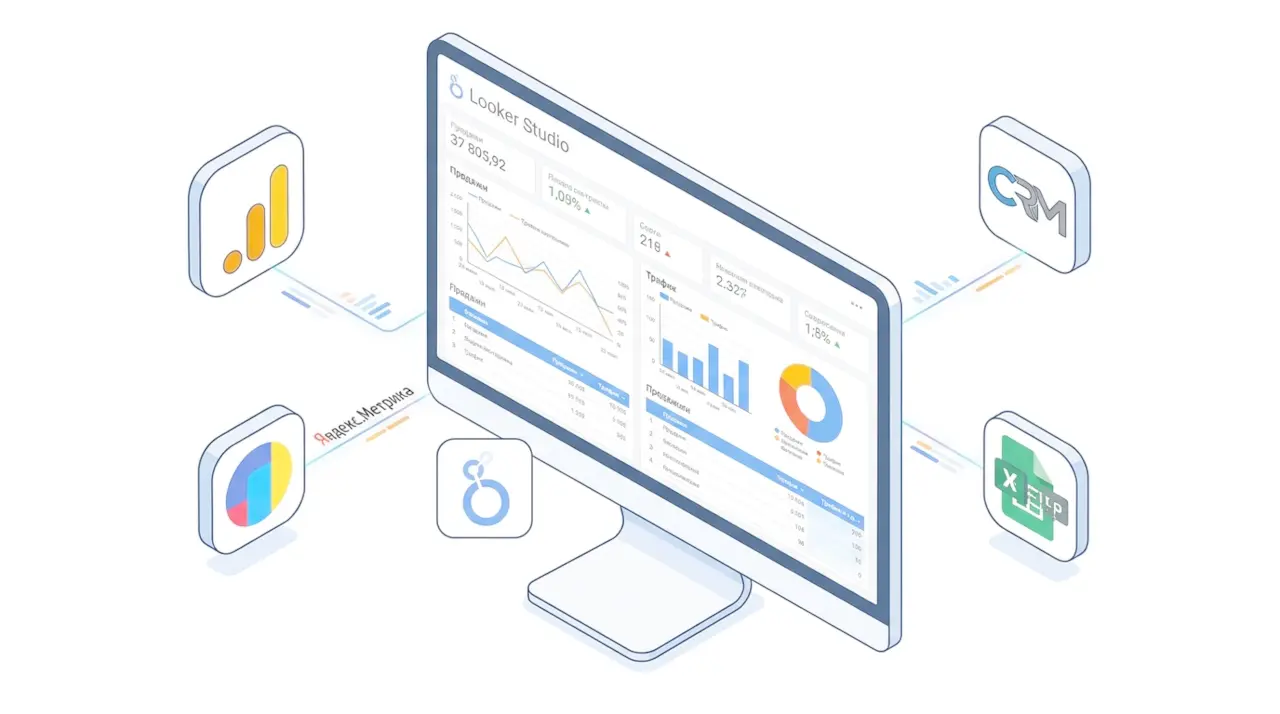
Как организовать совместную работу: Используйте Google Tag Manager для управления тегами обеих систем . Для объединённых отчётов подключайте оба источника в Looker Studio — это позволит видеть и поведение из Метрики, и события из GA4 на одном дашборде .
Заключение: аналитика — это фундамент роста
Настройка аналитики может показаться сложной, но это инвестиция, которая окупается с первого месяца. Без данных вы не узнаете:
- какой канал приносит продажи, а какой сжигает бюджет;
- почему люди уходят с главной страницы, не сделав заказ;
- какие элементы сайта работают, а какие только мешают.
Яндекс.Метрика и GA4 дают разные, но одинаково ценные данные. Используйте оба инструмента — и вы получите полную картину поведения пользователей. Метрика покажет, где люди застревают и почему не заполняют формы. GA4 — как они перемещаются между устройствами и какие рекламные кампании реально окупаются.
Если вы хотите получить профессиональную настройку аналитики, настроить сквозную аналитику или создать удобные дашборды — команда EDGESECTION готова вам помочь.
Нужна помощь с настройкой аналитики? Обратитесь в EDGESECTION — мы настроим Яндекс.Метрику и GA4 под ключ, свяжем с рекламой и научим читать отчёты.