Вы платите за рекламу, запускаете рассылки, снимаете метрики в разных сервисах, но всё равно не видите полной картины? Google Analytics показывает трафик, Яндекс.Метрика — поведение, CRM — продажи, а связать это воедино не получается?
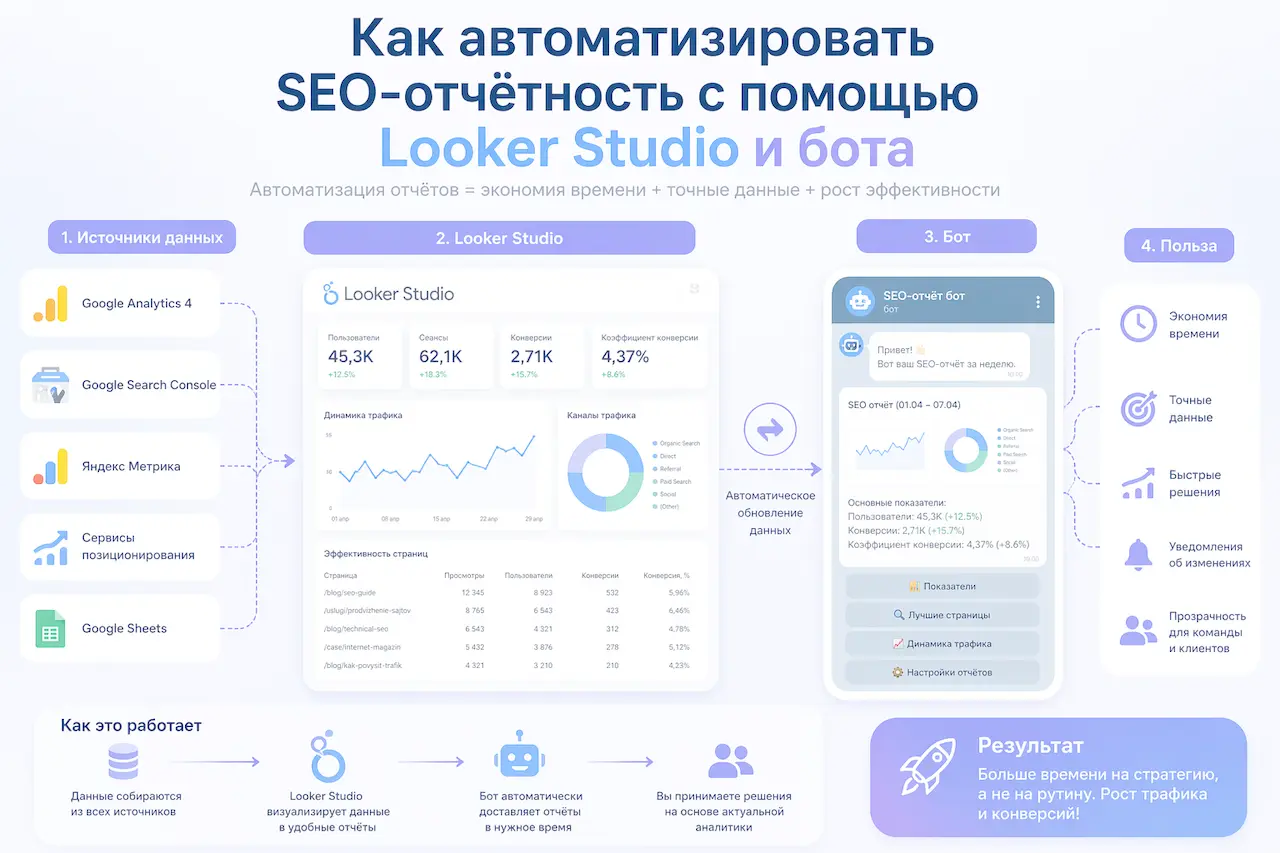
Looker Studio (ранее Google Data Studio) — бесплатный инструмент от Google, который превращает разрозненные данные в наглядные дашборды. С его помощью вы соберете всю аналитику в одном окне: трафик, заявки, продажи, эффективность рекламы. И всё это — без затрат на дорогие BI-системы .
В этой инструкции — как настроить Looker Studio с нуля: подключить источники, построить отчёты и поделиться ими с командой.
Что такое Looker Studio и зачем он бизнесу
Looker Studio — это конструктор информационных панелей (дашбордов). Вы подключаете к нему различные источники данных (Google Analytics, Google Sheets, Яндекс.Метрику, SQL-базы, CRM через API), а сервис визуализирует их в виде графиков, таблиц, карт и диаграмм.
Ключевые возможности:
- 📊 Визуализация любых данных — более 30 типов графиков
- 🔄 Объединение нескольких источников в одном отчёте
- 🆓 Полностью бесплатно (нет платных тарифов, в отличие от конкурентов)
- 👥 Совместная работа — доступ к дашборду можно дать всей команде
- 📱 Адаптивный дизайн — отчёты смотрятся на любом устройстве
Looker Studio подходит малому и среднему бизнесу, маркетинговым агентствам и фрилансерам, которые хотят принимать решения на основе данных, а не «на глаз».
Подготовка: что нужно перед настройкой
Прежде чем начинать, убедитесь, что у вас есть аккаунты в нужных сервисах и доступ к данным:
- ✅ Аккаунт Google (Gmail) — через него вы заходите в Looker Studio
- ✅ Google Analytics — данные о трафике на сайте
- ✅ Яндекс.Метрика (если пользуетесь) — для российского трафика
- ✅ Google Sheets — можно хранить выгрузки из CRM, заявки, расходы на рекламу
- ✅ Рекламные кабинеты — Google Ads, Яндекс.Директ (данные можно подтянуть через Google Sheets или Looker Studio Connectors)
Если каких-то данных нет, их можно добавить позже — дашборд обновляется автоматически по мере подключения новых источников.
Пошаговая настройка дашборда в Looker Studio
Шаг 1. Создаём новый отчёт
Зайдите на сайт lookerstudio.google.com. Нажмите кнопку «Создать» → «Пустой отчёт».
Система предложит добавить источник данных. Не спешите — сначала дадим название отчёту. Нажмите на «Без названия» в левом верхнем углу и напишите, например: «Маркетинговый дашборд — Май 2026».
Шаг 2. Добавляем источники данных
Looker Studio работает с десятками коннекторов. Рассмотрим самые популярные для бизнеса.
Подключение Google Analytics
Нажмите «Добавить данные» (вверху или в центре экрана). В списке коннекторов выберите «Google Analytics».
Авторизуйтесь в своём аккаунте Google (если ещё не авторизованы). Выберите нужный аккаунт Google Analytics, свойство (сайт) и представление. Нажмите «Добавить».
Теперь вы можете добавлять показатели GA в отчёт: пользователи, сеансы, цели, транзакции, источники трафика и т.д.
Подключение Яндекс.Метрики
Прямого коннектора для Яндекс.Метрики в Looker Studio нет. Есть два способа получить данные:
- Через сторонний коннектор (например, Yandex Metrica Connector от PowerMyAnalytics) — платный, но простой.
- Через Google Sheets (бесплатно) — выгружаете данные из Метрики в таблицу через API (можно настроить скриптом раз в день), а затем подключаете эту таблицу в Looker Studio.
Для начала используйте второй способ — он надёжнее и не требует дополнительных платежей.
Подключение Google Sheets
Этот коннектор пригодится для данных, которых нет в стандартных сервисах: выгрузки из CRM, бюджеты на рекламу, прайс-листы, планы продаж.
Нажмите «Добавить данные» → выберите «Google Sheets». Выберите нужную таблицу и лист в вашем Google Drive. Нажмите «Добавить».
Важно: данные обновляются не в реальном времени, а при перезагрузке отчёта или по расписанию (настроенном позже).
Шаг 3. Настраиваем визуализацию
После добавления источников можно строить графики. Looker Studio предлагает несколько базовых элементов:
| Тип графика | Для чего использовать | Пример |
|---|---|---|
| Временной ряд | Динамика показателей по дням/неделям/месяцам | Количество посетителей по дням |
| Столбчатая диаграмма | Сравнение показателей между категориями | Трафик по источникам (Google, Direct, Referral) |
| Таблица | Детальные данные с возможностью сортировки | Список страниц с количеством просмотров и отказов |
| Карта | Географическое распределение | Пользователи по городам |
| Показатель (Scorecard) | Ключевые KPI крупным шрифтом | Общее количество заявок за месяц |
Как добавить график: нажмите «Добавить график» (в верхней панели) и выберите нужный тип. Затем в правой панели укажите источник данных, измерение (то, по чему группируем) и метрику (то, что считаем).
Пример настройки графика «Динамика заявок»:
- Выберите тип «Временной ряд».
- Источник данных — Google Analytics.
- Измерение — «Дата» (выберите нужный период: день, неделя, месяц).
- Метрика — «Цели → Завершение цели 1» (если настроены цели в GA).
- В фильтрах можно ограничить источник трафика (например, только Яндекс.Директ).
Шаг 4. Объединяем данные из разных источников
Самое ценное в Looker Studio — возможность смешивать данные. Например, вы хотите сравнить расходы на рекламу (из Google Sheets) и полученные продажи (из CRM или GA).
Как смешать источники: при создаии графика выберите в качестве источника данных комбинацию «Смешанные данные» (Blend Data). Затем добавьте два или более источников, укажите ключ для объединения (например, «Дата» или «Источник трафика»), выберите метрики из каждого.
Важное ограничение: смешивание может работать медленно, если в источниках тысячи строк. Старайтесь фильтровать данные до смешивания.
Шаг 5. Настраиваем фильтры и управление отчётом
Чтобы пользователям дашборда было удобно, добавьте элементы управления. С их помощью можно динамически менять данные на всех графиках одновременно.
- Выпадающий список — для выбора источника трафика, страны, кампании.
- Диапазон дат — позволяет смотреть данные за выбранный период.
- Кнопки — для быстрого выбора предустановленных фильтров.
Добавьте элемент управления через меню «Добавить элемент». Затем привяжите его к одному или нескольким графикам через настройки «Управление фильтрами».
Шаг 6. Настраиваем автоматическое обновление данных
По умолчанию Looker Studio обновляет данные при каждом открытии отчёта. Это нормально для небольших объёмов. Если данные обновляются долго, можно настроить расписание.
Нажмите ⋮ (три точки) в панели источника данных → выберите «Создать запланированное обновление». Укажите периодичность (ежедневно, еженедельно) и время. Для Google Sheets и Google Analytics это бесплатно. Для сторонних коннекторов могут быть ограничения.
Лайфхак: готовая структура дашборда для маркетинга
Если вы не знаете, с чего начать, возьмите за основу классическую структуру:
Первая страница — Ключевые метрики компании (управленческий дашборд)
- Количество заявок (лидов) за период
- Конверсия из заявки в продажу
- Выручка и количество проданных товаров/услуг
- Средний чек
- ROMI (возврат маркетинговых инвестиций)
Вторая страница — Трафик и реклама
- Динамика сеансов и пользователей по дням
- Трафик по источникам (Direct, Organic, Social, Referral)
- Расходы на рекламу по каналам (если данные есть в таблице)
- CPL (стоимость заявки) по каждому источнику
- Самые эффективные ключевые слова / объявления (если подтянуты из рекламных кабинетов)
Третья страница — Поведение на сайте
- Лучшие посадочные страницы (с наименьшим отказом и максимальным временем)
- Скорость загрузки страниц
- Воронка событий (например, просмотр карточки товара → добавление в корзину → оформление заказа)
- География пользователей
Как настроить дашборд с расчётом ROMI (пример)
ROMI (Return on Marketing Investment) — это процент возврата от вложенных в маркетинг денег. Формула: (Доход от маркетинга — Расходы на маркетинг) / Расходы на маркетинг × 100% .
В Looker Studio можно автоматически рассчитать ROMI, если у вас есть данные о расходах и продажах по каналам.
Что нужно:
- Таблица в Google Sheets с расходами по каналам (дата, канал, сумма расходов).
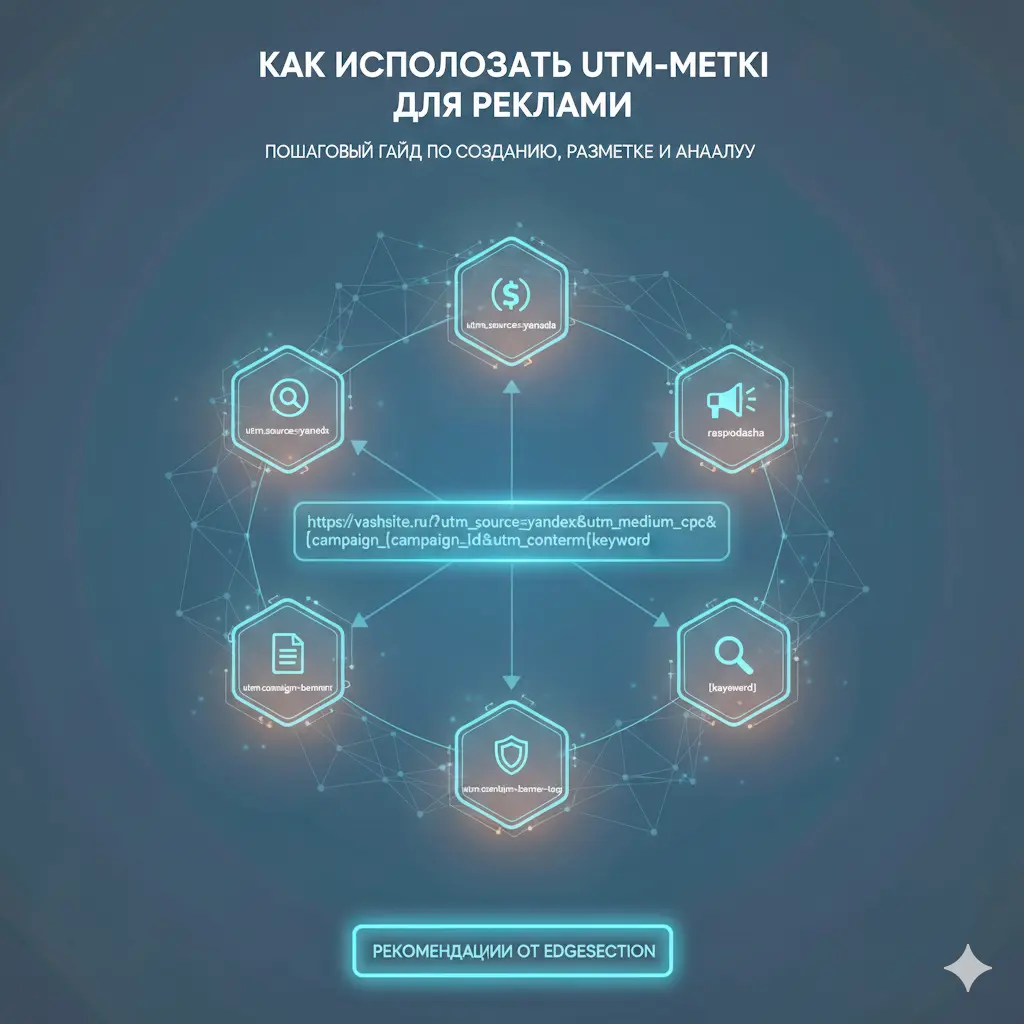
- Данные о продажах (из CRM или Google Analytics — если умеете привязывать сделки к UTM-меткам).
Как рассчитать в Looker Studio:
- Создайте смешанный источник данных с таблицей расходов и данными о продажах, объединив по полю «Канал».
- Создайте вычисляемое поле:
(SUM(Продажи) - SUM(Расходы)) / SUM(Расходы) * 100. - Выведите это поле в виде показателя (Scorecard) или в таблицу по каналам.
Теперь ROMI считается автоматически и обновляется при изменении данных.
Типичные ошибки при работе с Looker Studio
Ошибка 1. Слишком много данных на одном дашборде
Дашборд, на котором 20 графиков на одной странице, никто не будет читать. Разбивайте логические блоки на отдельные страницы внутри одного отчёта (как в примере выше). Каждая страница отвечает на один бизнес-вопрос.
Ошибка 2. Неправильные типы данных в Google Sheets
Looker Studio не умеет догадываться, что столбец «Дата» — это дата, если он записан текстом. В таблице Sheets проверьте форматы ячеек: дата — тип «Дата», числа — «Число», валюта — «Валюта».
Ошибка 3. Игнорирование фильтров на уровне источника
Если вы подключаете Google Analytics со всеми данными, а потом на каждом графике ставите фильтр «Страна = Россия», это замедляет работу. Лучше создать отдельный источник данных с фильтром на уровне подключения. Так графики будут строиться быстрее.
Как поделиться дашбордом с командой
Вот несколько способов:
- Нажмите «Поделиться» (вверху справа) → добавьте email-адреса коллег с правами «Просмотр» или «Редактирование».
- Получите ссылку на отчёт (настройте доступ — «Все, у кого есть ссылка, могут просматривать»).
- Встройте дашборд на корпоративный портал или в Notion (функция «Встроить» → скопируйте iframe-код).
Все обновления данных происходят автоматически — ваша команда всегда видит актуальную картину.
Заключение: с чего начать прямо сегодня
Looker Studio — это мощный и бесплатный инструмент, который позволяет уйти от принятия решений наугад. Начните с малого:
- Создайте отчёт с одним источником (например, Google Analytics).
- Добавьте 3-4 графика: динамика трафика, источники, лучшие страницы, достижение целей.
- Подключите Google Sheets с выгрузкой заявок из CRM — и вы увидите связь между трафиком и продажами.
- Постепенно усложняйте дашборд, добавляя расходы на рекламу и формулу ROMI.
Уже через несколько часов вы перестанете гадать, «какой канал работает лучше», а будете точно знать, куда вкладывать бюджет. Автоматизируйте аналитику — и сосредоточьтесь на том, что действительно важно: росте вашего бизнеса.