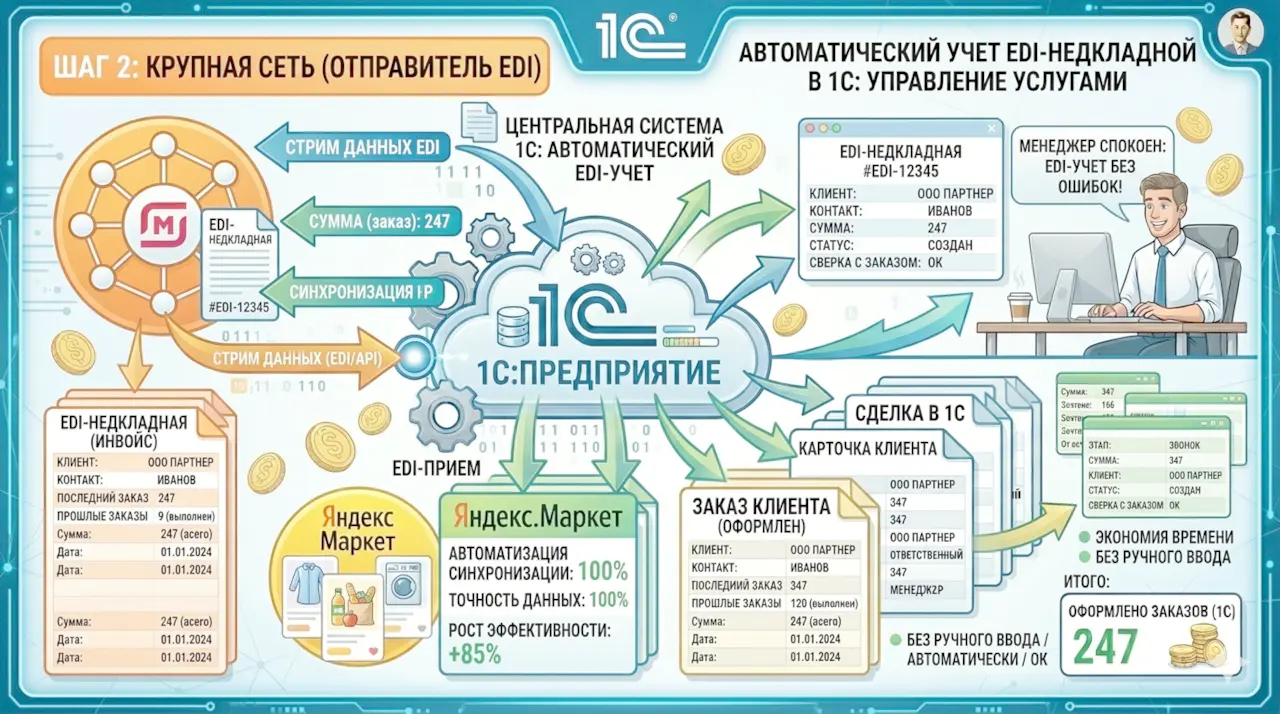
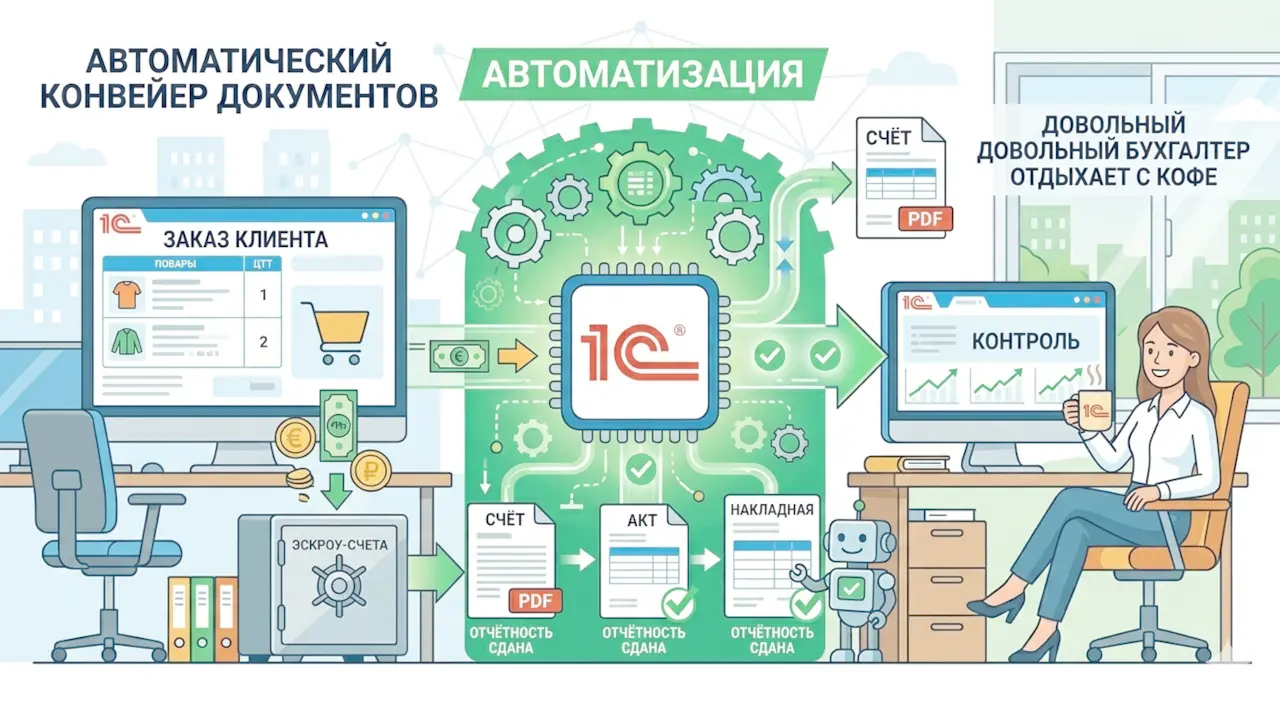
Работа с федеральными сетями (X5 Group, «Магнит», «Лента», Ozon, «Яндекс.Лавка») требует соблюдения строгих регламентов электронного документооборота . Каждый заказ, подтверждение, уведомление об отгрузке и приёмке должны передаваться в формате EDI (Electronic Data Interchange). Ручной ввод документов — это ошибки, штрафы и потерянные сделки. Правильная автоматизация EDI через 1С решает все эти проблемы.
Компания EDGESECTION специализируется на автоматизации бизнеса на базе 1С, включая настройку EDI-документооборота для поставщиков торговых сетей. В этой инструкции — полный алгоритм подключения и настройки.
- ✅ Автоматический импорт заказов от торговых сетей в 1С
- ✅ Снижение штрафов за ошибки в документах на 80–95%
- ✅ Отправку уведомлений об отгрузке (DESADV) в один клик
- ✅ Автоматическую обработку подтверждений приёмки (RECADV)
- ✅ Экономию 10–20 часов в неделю на ручном вводе документов
Что такое EDI и зачем он нужен поставщику торговых сетей
EDI (Electronic Data Interchange) — это стандартизированный формат обмена деловыми документами между разными компаниями . Вместо того чтобы менеджеры вручную вводили заказы из писем и Excel-файлов, данные передаются автоматически в структурированном виде.
Основные типы EDI-сообщений в ритейле:
| Тип сообщения | Расшифровка | Что делает | Кто отправляет |
|---|---|---|---|
| ORDER | Заказ (Purchase Order) | Торговая сеть размещает заказ на поставку товаров | Сеть → Поставщик |
| ORDRSP | Подтверждение заказа (Order Response) | Поставщик подтверждает, что может выполнить заказ (полностью или частично) | Поставщик → Сеть |
| DESADV | Уведомление об отгрузке (Despatch Advice) | Поставщик уведомляет сеть о том, что товар отгружён, с детальной информацией о коробках и маркировке | Поставщик → Сеть |
| RECADV | Подтверждение о приёмке (Receiving Advice) | Торговая сеть подтверждает, что товар принят, и сообщает о расхождениях (если они есть) | Сеть → Поставщик |
| INVOIC | Счёт-фактура (Invoice) | Поставщик выставляет электронный счёт за отгруженный товар | Поставщик → Сеть |
| UPD | Универсальный передаточный документ | Юридически значимый документ для налоговой — замена счёта-фактуры и накладной | Поставщик → Сеть |
Почему без EDI нельзя: Крупные федеральные сети просто не принимают заказы по электронной почте или по телефону. Их автоматизированные системы закупок работают только через EDI . Если вы не подключены к EDI, ваш товар не попадает в полку. А ошибки в EDI-документах (неправильная цена, неверный штрихкод) ведут к штрафам и задержкам оплаты.
Способ 1. Модуль 1С:EDI — официальное решение от 1С
1С:EDI — это официальный программный продукт от фирмы «1С» в партнёрстве с оператором EDI «Сислинк» . Модуль встраивается прямо в вашу учётную систему (УТ 11, ERP, КА, Бухгалтерия) и обеспечивает полный цикл EDI-обмена с любыми федеральными сетями без сложных настроек .
С какими сетями работает 1С:EDI
Модуль уже интегрирован со всеми крупными сетями: X5 Group (Пятёрочка, Перекрёсток, Чижик), Магнит, Лента, METRO, Auchan, Ozon, Яндекс.Лавка, Утконос, Подружка и другими .
Какие версии 1С поддерживает модуль 1С:EDI
Модуль совместим со следующими программами :
- «1С:ERP Управление предприятием 2»
- «1С:Комплексная автоматизация 8», редакция 2
- «1С:Управление торговлей 8» (в т.ч. базовая), редакции 10.3 и 11
- «1С:Бухгалтерия предприятия 8» (в т.ч. базовая), редакция 3.0
- «1С:Управление нашей фирмой 8», редакция 1.6 и 3.0
- «1С:Управление производственным предприятием», редакция 1.3
Также доступен облачный вариант — 1С:Фреш, 1С:БухОбслуживание и 1С:ГРМ .
Пошаговая настройка модуля 1С:EDI
Шаг 1. Подключение модуля
- Обратитесь к вашему партнёру-франчайзи 1С или оставьте заявку через форму на сайте 1cedi.ru
- Менеджер Сислинк свяжется с вами для выбора тарифа и подключения
- После подключения модуль будет установлен в вашу конфигурацию 1С
Шаг 2. Настройка профиля EDI
- В 1С перейдите в раздел «НСИ и администрирование» → «Интеграция» → «Настройка интеграции с EDI-провайдерами»
- Установите флажок «Разрешить синхронизацию данных с EDI-провайдерами»
- Создайте профиль EDI: укажите организацию, описание, включите нужные типы EDI-документов (ORDER, ORDRSP, DESADV, RECADV)
- В настройках провайдера укажите данные для подключения к Сислинк (обычно они заполняются автоматически)
Шаг 3. Сопоставление номенклатуры
Ключевой шаг: ваша номенклатура в 1С должна соответствовать кодам товаров в системе торговой сети .
- В разделе EDI откройте «Сопоставление номенклатуры»
- Загрузите справочник товаров сети (можно через EDI-сообщение PRICAT)
- Сопоставьте автоматически или вручную: укажите для каждой позиции код товара в системе сети и штрихкод
Шаг 4. Настройка автоматического импорта заказов
- В настройках EDI включите автозагрузку заказов (ORDER)
- Настройте регламентное задание (например, каждые 15–30 минут)
- Укажите, что при получении заказа автоматически создавать «Заказ поставщику» или «Заказ клиента» в 1С
- Настройте соответствие статусов заказа
Шаг 5. Настройка отправки уведомлений об отгрузке (DESADV)
После того как вы собрали и отгрузили заказ, нужно отправить сети DESADV — уведомление об отгрузке с детальным описанием того, что и в каких коробках отправлено .
- В документе «Реализация товаров и услуг» (или «Заказ поставщику») нажмите кнопку «Создать EDI-документ»
- Выберите тип DESADV (Уведомление об отгрузке)
- Система автоматически заполнит данные из документа реализации
- Проверьте: номера коробок, штрихкоды, количества, серийные номера (если есть маркировка)
- Подпишите документ электронной подписью и отправьте
Шаг 6. Обработка подтверждений приёмки (RECADV)
Когда товар поступает в распределительный центр сети, сеть отправляет RECADV — подтверждение приёмки . Если есть расхождения (недовложение, брак, излишек), это отражается в документе.
- Настроить автоматический импорт RECADV в 1С
- При получении расхождений система автоматически создаёт акт расхождений и корректирует учётные документы
- На основе RECADV можно выставить корректировочный счёт-фактуру (УКД)
Способ 2. Интеграция с операторами ЭДО через внешний модуль (СБИС, Диадок, Такском)
Если ваша компания уже работает с определённым оператором ЭДО (СБИС, Диадок, Такском), вы можете интегрировать его с 1С через внешний модуль . Это позволит отправлять, получать и подписывать электронные документы прямо из интерфейса 1С, без переключения между системами .
Интеграция СБИС с 1С
Что даёт интеграция СБИС + 1С: полный электронный документооборот прямо в вашей учётной системе .
Как настроить:
- Оформите квалифицированную электронную подпись (КЭП) в СБИС (если ещё нет)
- Скачайте модуль внешней обработки для вашей версии 1С с сайта СБИС
- Запустите модуль в 1С (Файл → Открыть → выбрать файл обработки)
- Авторизуйтесь в модуле с вашими учетными данными СБИС
- Нажмите «Проверка настроек» — убедитесь, что ошибок нет
- Установите файлы настроек «Сервис» и «Дополнительные сведения»
- В разделе «Настройки EDI» выберите нужную торговую сеть и создайте свойства
После настройки в 1С появится возможность отправлять УПД, счета-фактуры, акты, накладные и другие документы контрагентам с электронной подписью . Также доступна оцифровка бумажных документов через сканер — система автоматически распознает их и внесёт в 1С .
Интеграция Контур.Диадок с 1С
Диадок также предоставляет модуль для интеграции с 1С. После установки модуля вы сможете отправлять и получать счета-фактуры, УПД, акты, договоры, не выходя из 1С .
Ключевые возможности интеграции Диадок + 1С:
- Автоматическая выгрузка документов из 1С в Диадок
- Загрузка входящих документов из Диадока в 1С
- Автоматическое сопоставление контрагентов и договоров
- Статусная модель документов (виден этап: отправлен, доставлен, подписан, отклонён)
Настройка роуминга: как обмениваться документами с контрагентами из других систем ЭДО
Роуминг в ЭДО — это технология, которая позволяет компаниям, использующим разных операторов ЭДО (например, вы в Диадоке, а ваш контрагент — в СБИС), обмениваться юридически значимыми электронными документами напрямую .
Простыми словами: это как с мобильной связью — вы можете позвонить абоненту другого оператора. Роуминг в ЭДО точно так же соединяет разные системы .
Как работает роуминг
- Вы отправляете документ из своей системы ЭДО (например, Диадока)
- Ваш оператор передаёт его через роуминговый канал оператору получателя (например, СБИС/Тензор)
- Оператор получателя доставляет документ адресату в его системе ЭДО
- Документ сохраняет юридическую значимость (благодаря КЭП)
Пошаговая настройка роуминга в Диадоке (с СБИС/Тензор и другими)
Шаг 1. Подготовьте всё необходимое: действующая КЭП, ИНН и КПП контрагента, идентификатор ЭДО контрагента или информация об его операторе, согласие контрагента на обмен документами .
Шаг 2. Найдите контрагента по ИНН Откройте в Диадоке раздел «Контрагенты» → «Поиск и приглашение». Введите ИНН или КПП контрагента. Система отобразит доступных операторов ЭДО и статус роуминга .
Шаг 3. Отправьте приглашение к обмену Если рядом с контрагентом есть кнопка «Отправить приглашение» — автоматический роуминг доступен, нажмите её. При необходимости укажите типы предполагаемых документов. Контрагент получит уведомление в своей системе ЭДО . Важно: Для СБИС отправлять заявку не нужно — роуминг между Диадоком и СБИС доступен по умолчанию .
Шаг 4. Дождитесь принятия или обработайте входящее приглашение После того как контрагент примет приглашение, вы увидите его в списке «Ваши контрагенты». Если инициатором выступает контрагент — входящее приглашение нужно принять вручную .
Шаг 5. Отправьте тестовый документ После активации отправьте тестовый УПД или акт, чтобы убедиться, что маршрут работает .
Для других операторов: как узнать, нужен ли автоматический роуминг
Если автоматический роуминг между вашим оператором и оператором контрагента недоступен, потребуется ручная настройка через заявку .
Когда нужна заявка: Нет автороуминга между нужными операторами; контрагент не находится автоматически по ИНН; оператор требует согласования канала .
Какие данные нужны в заявке: Реквизиты вашей компании (ИНН, КПП); ИНН и КПП контрагента; название оператора отправителя и оператора получателя; идентификаторы ЭДО обеих сторон; контактный e-mail .
Заявку обычно подают через интерфейс Диадока по кнопке настройки роуминга или через поддержку/менеджера. Сроки — от нескольких дней до недели, в зависимости от оператора .
EDI и маркировка: интеграция с Честным ЗНАКом, ЕГАИС и ВетИС
При работе с маркируемыми товарами (обувь, шубы, лекарства, молочная продукция, табак, вода, пиво) EDI-документооборот через 1С автоматически интегрируется с государственными системами маркировки .
- Честный ЗНАК — автоматическая выгрузка кодов маркировки в уведомления об отгрузке (DESADV и УПД)
- ЕГАИС — для алкогольной продукции; информация автоматически подгружается в документы-уведомления об отгрузке
- ВетИС (Меркурий) — для животноводческой продукции; интеграция с EDI позволяет передавать ветеринарные сертификаты
Что это даёт на практике: Менеджер по продажам собирает заказ, система проверяет, что все коды маркировки в наличии и корректны. При отправке DESADV коды автоматически включаются в сообщение. Торговая сеть при приёмке сканирует коды и подтверждает приёмку через RECADV, сверяя каждый код. Штрафов за «потерянную» маркировку не будет .
Чек-лист: готов ли ваш бизнес к EDI через 1С
Пройдите по пунктам. Если на любой вопрос ответ «нет» — начните с этого.
- [ ] Ваша учётная система 1С поддерживает модуль EDI (версия не ниже указанных выше)
- [ ] У вас есть действующая квалифицированная электронная подпись (КЭП) для юридического лица
- [ ] Вы подключили модуль 1С:EDI или интеграцию с оператором ЭДО (СБИС/Диадок)
- [ ] Номенклатура сопоставлена с кодами товаров торговой сети
- [ ] Договор с торговой сетью предусматривает электронный обмен документами
- [ ] Сотрудники прошли обучение по работе с EDI-документами в 1С
- [ ] Для маркируемых товаров настроена интеграция с Честным ЗНАКом и/или ЕГАИС
Заключение: начните автоматизацию EDI сегодня
EDI-документооборот — это не «опция для крупных», а базовая необходимость для любого поставщика, который работает (или планирует работать) с федеральными сетями. Без EDI вы либо не попадёте на полку, либо потеряете огромное количество времени на ручной ввод и получите массу штрафов .
Компания EDGESECTION предлагает услуги по автоматизации бизнеса на базе 1С, включая:
- Подключение и настройку модуля 1С:EDI для работы с любыми торговыми сетями
- Интеграцию с операторами ЭДО (СБИС, Диадок, Такском, 1С-ЭДО)
- Настройку роуминга с контрагентами — даже если они работают в других системах
- Интеграцию с системами маркировки (Честный ЗНАК, ЕГАИС, ВетИС)
- Обучение сотрудников работе с EDI-документами в 1С
Готовы ускорить документооборот с торговыми сетями в 10 раз? Оставьте заявку на сайте EDGESECTION — проведём аудит вашей текущей работы с EDI и рассчитаем экономический эффект от автоматизации.