Небольшому бизнесу, стартапу или ИП профессиональные BI-системы могут оказаться не по карману — ежемесячные платежи ложатся тяжелым бременем. Однако владельцу бизнеса необходимо видеть ключевые метрики по продажам, клиентам и финансам в одном окне, а не собирать данные из десятка Excel-файлов.
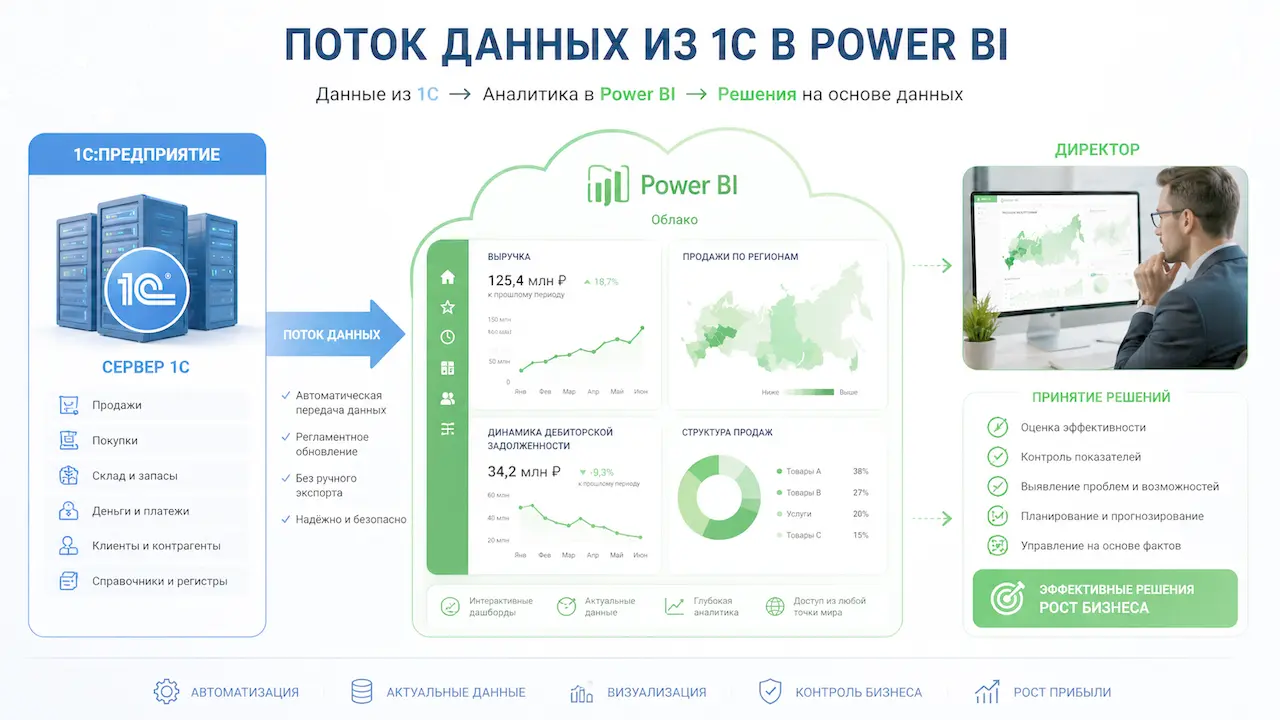
Power BI от Microsoft решает эту задачу — предлагает бесплатные инструменты для построения аналитики с нуля. В этой инструкции — как малому бизнесу построить дашборды без затрат на лицензии.
Почему Power BI — лучший выбор для малого бизнеса
Power BI Desktop — это полностью бесплатный инструмент, который позволяет скачать, устанавливать и использовать без ограничений по времени. Вы можете подключаться к десяткам источников данных, строить сложные модели и создавать профессиональные отчёты.
Ключевые преимущества Power BI для малого бизнеса:
- ✅ Бесплатное создание отчётов — Power BI Desktop не требует оплаты;
- ✅ Богатые возможности визуализации — более 30 типов графиков и диаграмм;
- ✅ Мощный язык DAX — для сложных расчётов (скользящие средние, ABC-анализ, RFM);
- ✅ ETL в Power Query — очистка и трансформация данных без программирования;
- ✅ Интеграция с Excel — финансовые модели и прайс-листы подключаются за секунды.
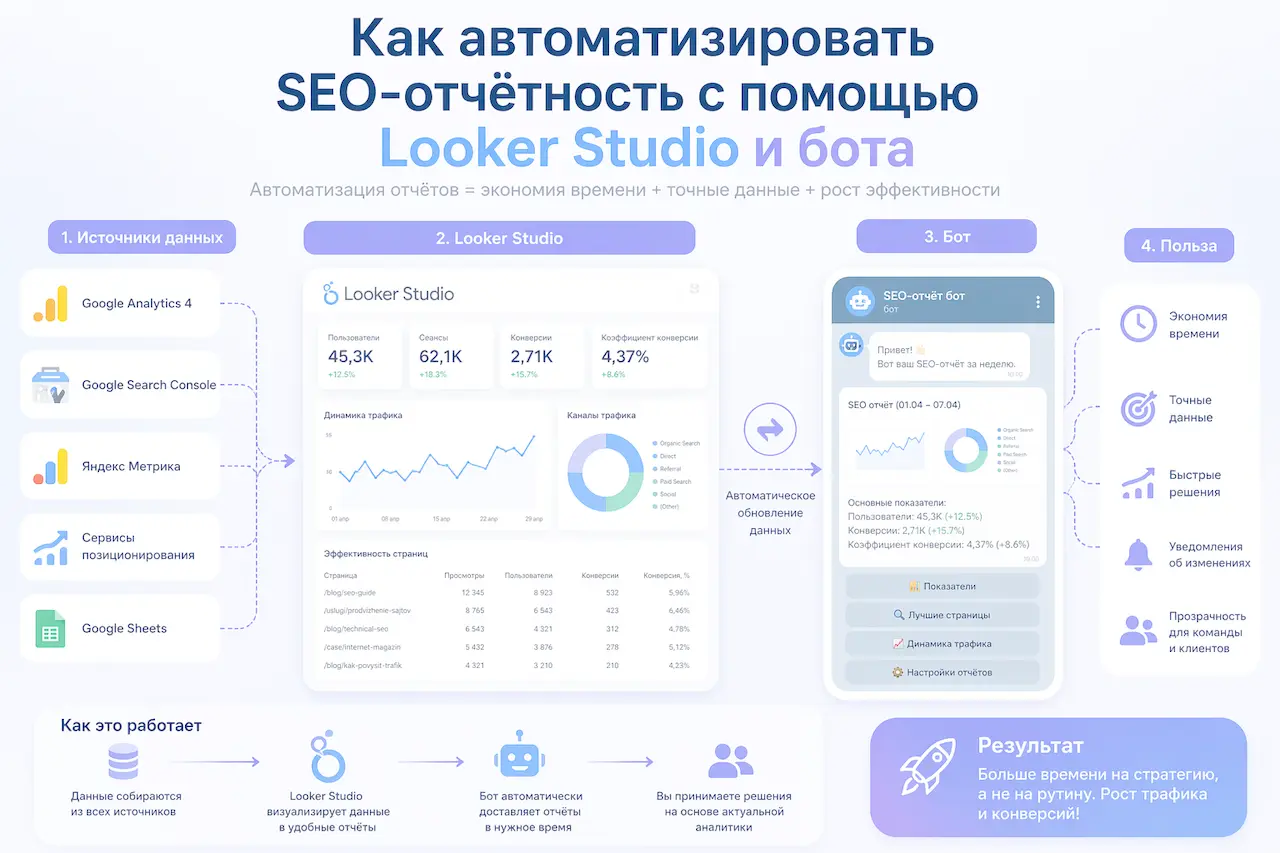
Альтернативы требуют ежемесячной платы. Tableau Public — бесплатен, но все дашборды публичны и доступны всем. Google Looker Studio — бесплатен, но ограничен по возможностям моделирования.
Power BI даёт максимум аналитических возможностей за 0 рублей.
Как работает лицензирование Power BI для малого бизнеса
Многие предприниматели путаются в лицензиях Microsoft. Разберёмся, какую стратегию выбрать, чтобы действительно не платить.
Бесплатная лицензия
По умолчанию каждый пользователь получает бесплатную лицензию. Что можно делать:
- ✔ Power BI Desktop — создавать любые отчёты без ограничений;
- ✔ «Моя рабочая область» — хранить и просматривать свои отчёты онлайн;
- ✔ Просмотр контента в Premium-ёмкости — если ваша компания купила подписку Premium, вы можете бесплатно смотреть чужие отчёты.
Что нельзя делать с бесплатной лицензией:
- ❌ Публиковать отчёты в рабочих областях для команды;
- ❌ Делиться отчётами с коллегами (кнопка «Поделиться» неактивна);
- ❌ Просматривать чужие отчёты, если они не в Premium-ёмкости.
Бесплатный сценарий для малого бизнеса
Самый экономичный способ — гибридная схема:
- Один человек (владелец/аналитик) использует Power BI Desktop бесплатно, создаёт отчёты, экспортирует их в PDF/PPT и рассылает команде.
- Остальные сотрудники получают аналитику в виде скриншотов, PDF-отчётов или через просмотр на экране руководителя.
- Для интерактивной работы — загрузить отчёт в сервис Power BI (бесплатно можно, но только владелец будет его видеть).
Если бюджет позволяет (~$10/мес/чел), один-два сотрудника могут оформить Pro-лицензию для совместной работы. Но для старта достаточно бесплатной версии.
Пошаговая инструкция: создаём дашборд продаж с нуля
Пройдём полный цикл — от установки до готового дашборда продаж.
Шаг 1. Установка и первый запуск
- Скачайте Power BI Desktop с официального сайта Microsoft.
- Установите как обычную программу (доступна на Windows, для Mac — через виртуалку или Parallels).
- При первом запуске появится окно приветствия — закройте его.
Главное окно разделено на три области: слева — холст для отчётов, справа вверху — панель визуализаций, справа внизу — панель данных.
Шаг 2. Загрузка данных из Excel/CSV
Допустим, у вас есть файл sales_data.csv с колонками: Product, Category, Sales, Quantity, Date.
- На ленте «Главная» нажмите «Получить данные» → выберите «Текст/CSV».
- Укажите путь к файлу и нажмите «Загрузить».
- Power Query автоматически определит типы столбцов.
Теперь в панели «Поля» появилась таблица с вашими данными.
Шаг 3. Очистка и трансформация данных (Power Query)
Перед построением отчётов данные нужно подготовить.
- Нажмите «Преобразовать данные» на ленте — откроется редактор Power Query.
- Удалите дубликаты: выделите столбец Product → «Удалить дубликаты».
- Проверьте типы: иконка «123» у Sales и Quantity, календарь у Date.
- Создайте столбец «Месяц» из даты: «Добавить столбец» → «Дата» → «Месяц» → «Название месяца».
- Нажмите «Закрыть и применить».
Power Query запомнил все шаги — при следующей загрузке нового файла трансформации применятся автоматически.
Шаг 4. Построение модели данных (звездообразная схема)
Правильная модель данных — основа хорошего дашборда. Упростим до минимума:
Если у вас одна таблица продаж, создайте календарь-таблицу:
Calendar = CALENDAR(MIN('sales_data'[Date]), MAX('sales_data'[Date]))
Создайте связь между таблицами: перетащите поле Date из Calendar на поле Date в sales_data.
Шаг 5. Создание мер на DAX
DAX — формульный язык для расчётов. Создадим ключевые метрики:
- Общая выручка:
Total Sales = SUM('sales_data'[Sales])
- Количество заказов:
Total Orders = COUNTROWS('sales_data')
- Средний чек:
Avg Order Value = DIVIDE([Total Sales], [Total Orders])
Чтобы добавить меру, кликните правой кнопкой по таблице и выберите «Создать меру».
Шаг 6. Построение визуализаций
Теперь самое интересное — визуализация.
- Карточка (Card) — для ключевых KPI: Total Sales, Total Orders, Avg Order Value.
- Линейчатая диаграмма (Line Chart) — тренд продаж по месяцам.
- Столбчатая диаграмма (Bar Chart) — продажи по категориям.
- Карта (Map) — продажи по регионам (если есть данные о местоположении).
Как добавить: выберите тип на панели «Визуализации», перетащите нужные поля в области «Ось» и «Значения».
Шаг 7. Добавление фильтров и настройка интерактивности
Дашборд должен быть интерактивным. Добавьте срезы (Slicers) — наглядные фильтры:
- Срез по дате: выберите визуал «Срез», перетащите поле Date.
- Срез по категориям: перетащите поле Category.
- Срез по продуктам: перетащите Product.
Теперь пользователь может нажать на любой продукт или выбрать диапазон дат — все графики на странице синхронно отфильтруются.
Как поделиться дашбордом без покупки лицензий
Вы создали отличный дашборд. Как показать его команде, не покупая Pro-лицензии каждому?
Способ 1. Экспорт в PDF/PPT (проще всего)
В Power BI Desktop: «Файл» → «Экспорт в PDF». Отчёт сохраняется как документ со всеми графиками. Его можно разослать по email, распечатать для совещания.
Способ 2. Публикация в веб (только для публичных данных)
В сервисе Power BI (после публикации) нажмите «Файл» → «Внедрить» → «Опубликовать в Интернете». Получите ссылку и HTML-код для вставки на сайт.
Внимание: дашборд становится общедоступным — не используйте для конфиденциальных данных!
Способ 3. Демонстрация через проектор/экран
Владелец открывает Power BI Desktop на своём ноутбуке и выводит на общий экран — команда смотрит, а руководитель управляет фильтрами.
Способ 4. Pro-лицензия для 1-2 человек
Приобретите Pro лицензию для аналитика (~$10/мес). Он публикует отчёт, а остальные смотрят через принт-скрины или PDF.
Для большинства малых бизнесов способов 1 и 3 достаточно на первых порах.
Готовые примеры и вдохновение: что можно построить
Посмотрите, какие аналитические системы строят на Power BI малые компании:
Продажи и выручка
- Динамика выручки и прибыли по месяцам с прогнозом;
- Распределение прибыли по категориям товаров и сегментам клиентов;
- Рейтинг менеджеров по выручке.
Ассортимент (ABC-анализ)
- Классификация товаров по модели ABC (A — 80% выручки, B — 15%, C — 5%);
- Тепловая карта вклада категорий.
Клиенты (RFM-анализ)
- Сегментация клиентов: VIP, Спящие, Потерянные;
- Поведенческие метрики по каждому сегменту.
Финансы
- P&L (отчёт о прибылях и убытках) по продуктам и регионам;
- Прогноз денежного потока.
Подводные камни и как их обойти
1. Производительность при большом объёме данных
Power BI Desktop не оптимизирован для миллионов строк. Если файл Excel весит >100 МБ или записей >200 000, дашборд будет тормозить.
Решение: Используйте фильтрацию ещё на этапе загрузки в Power Query («Выбрать строки» → «Удалить нижние строки») или агрегируйте данные до загрузки.
2. Отсутствие автообновления данных
В бесплатной версии нет автоматического обновления. Вы обновляете данные вручную нажатием кнопки «Обновить» на ленте.
Решение: Для большинства малых бизнесов ручное обновление (раз в день или неделю) — приемлемо. Для автоматизации — потребуется шлюз и Pro лицензия.
3. Риск неконсистентных данных при нескольких отчётах
Если в компании несколько человек создают отчёты в Power BI Desktop независимо, можно получить разные цифры по одним и тем же показателям.
Решение: Назначьте одного ответственного за «единый источник правды», который создаёт эталонные модели и меры.
Заключение: с чего начать внедрение бесплатной BI-системы
Power BI для малого бизнеса — это реально. План действий на ближайшую неделю:
- Скачайте и установите Power BI Desktop (15 минут).
- Экспортируйте из вашей учётной системы (CRM, 1С, Excel) таблицу продаж за последний год.
- Загрузите её в Power BI и пройдите шаги очистки в Power Query (один час).
- Создайте 3–4 ключевых графика: тренд продаж, продажи по категориям, KPI-карточки (ещё час).
- Покажите дашборд команде на плановом собрании — соберите вопросы и пожелания.
Уже через неделю вы перестанете гадать на кофейной гуще, «что пошло не так» в прошлом месяце. Все ответы будут на дашборде — бесплатно и наглядно.
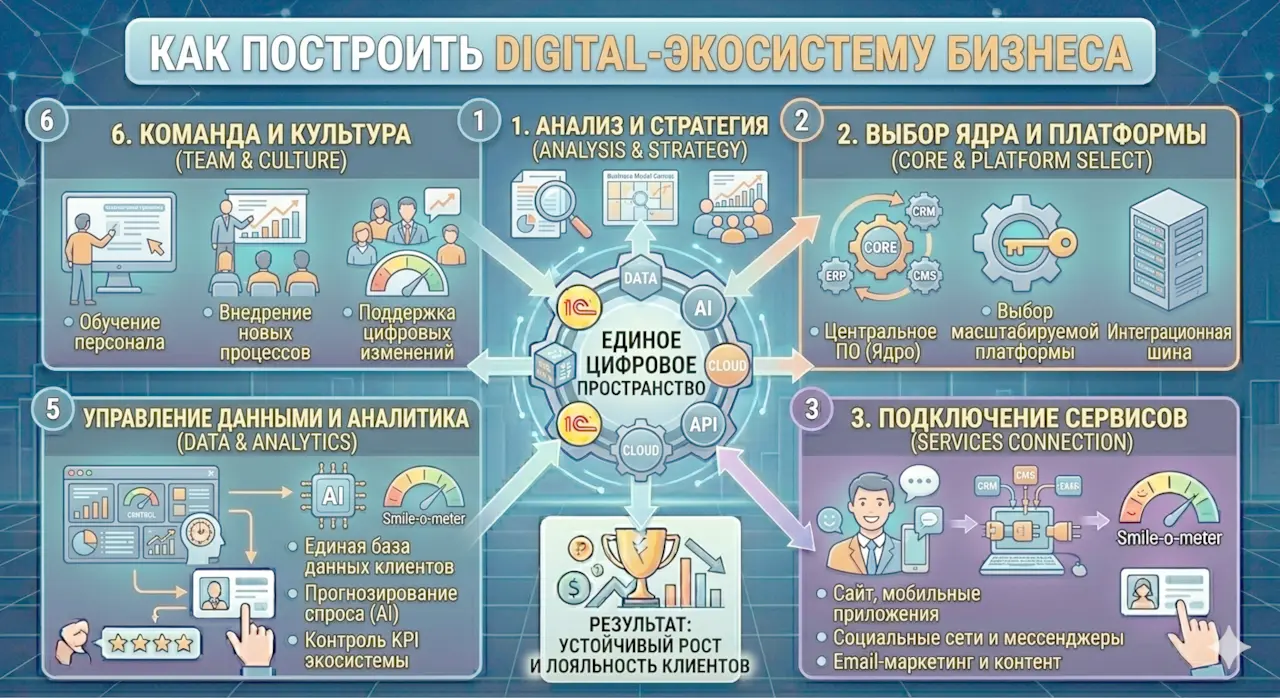
Автоматизация бизнеса начинается с аналитики. Power BI — первый шаг к цифровой культуре принятия решений. А когда придёт время строить сложные системы с автообновлением — вы уже точно будете знать, какие данные нужны и как их структурировать.
Помогаем бизнесу с автоматизацией учёта и аналитики. Если вам нужна помощь в настройке или интеграции Power BI с вашими источниками данных — обращайтесь в EDGESECTION.