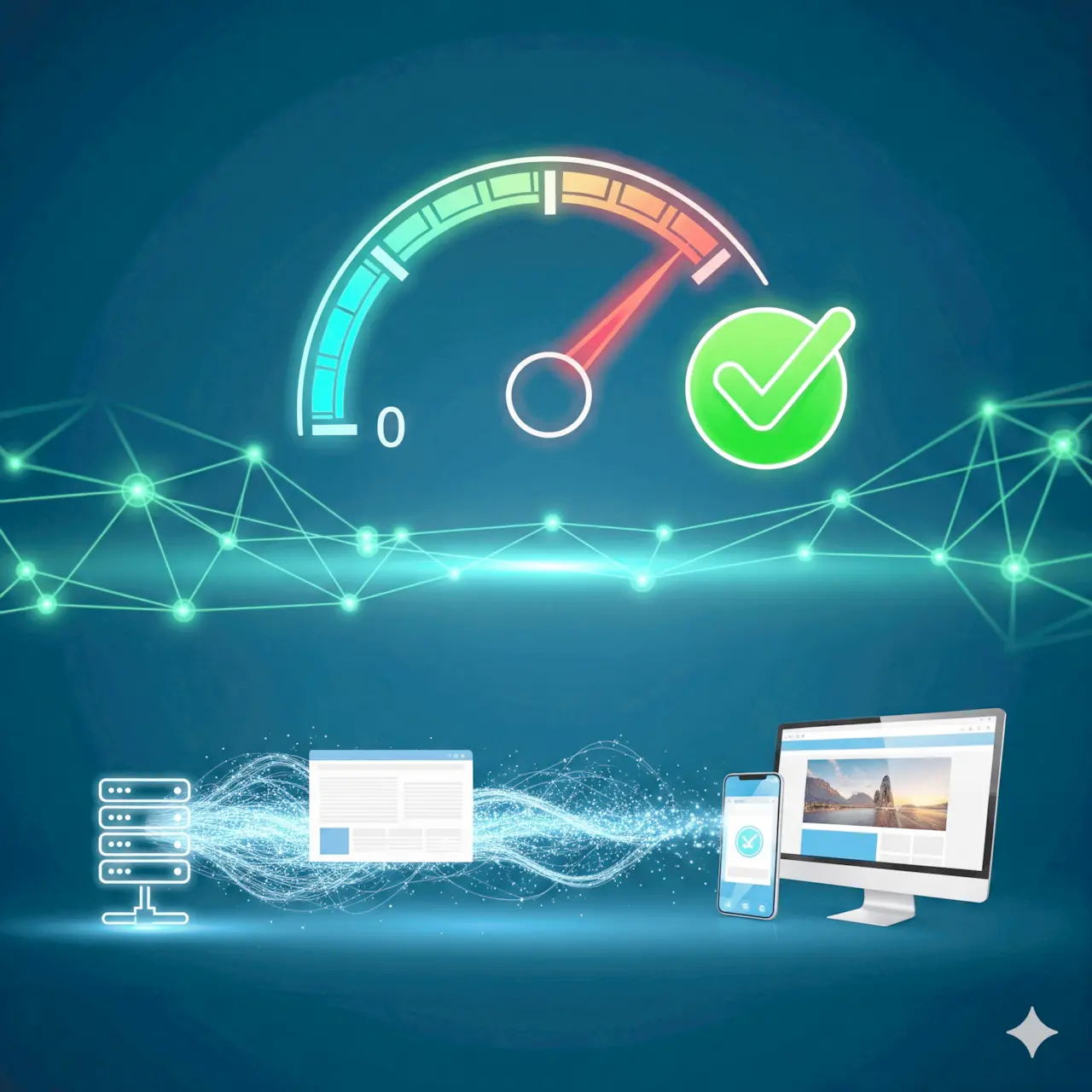
Представьте: ваш сайт работает на сервере в Москве. Пользователь из Владивостока открывает страницу — запрос проходит 9000 км, задержка (пинг) составляет 80–100 мс, и это только установка соединения, не считая загрузки данных. Пользователь из Нью-Йорка будет ждать ещё дольше — 150+ мс. А теперь умножьте эту задержку на сотни запросов (CSS, JS, изображения), и получите секунды ожидания, за которые посетитель просто закроет вкладку.
CDN (Content Delivery Network, сеть доставки контента) решает эту проблему. Это распределённая сеть серверов по всему миру, которые хранят копии ваших файлов и отдают их пользователю с ближайшего узла. В результате страница загружается в 2–5 раз быстрее для удалённых регионов, а нагрузка на ваш сервер снижается на 50–90%.
Компания EDGESECTION занимается разработкой и оптимизацией сайтов, включая подключение и тонкую настройку CDN для проектов любой сложности — от лендингов до высоконагруженных интернет-магазинов.
- ✅ Ускорение загрузки сайта в 2–5 раз для удалённых регионов
- ✅ Снижение нагрузки на основной сервер на 50–90%
- ✅ Улучшение Core Web Vitals (LCP, FCP, TTFB)
- ✅ Защиту от DDoS-атак на уровне сети CDN
- ✅ Экономию трафика и возможность использовать дешёвый хостинг
Что такое CDN и как оно работает
CDN — это сеть географически распределённых серверов (узлов, точек присутствия — PoP, Points of Presence), которые кэшируют статические файлы вашего сайта: изображения, стили (CSS), скрипты (JS), шрифты, видео, PDF-документы.
Принцип работы:
- Вы меняете DNS-записи вашего домена так, чтобы запросы к сайту сначала шли на CDN, а не напрямую на ваш сервер.
- Когда пользователь открывает сайт, CDN определяет его географическое положение и направляет запрос на ближайший узел.
- Если запрашиваемый файл уже есть в кэше этого узла — он отдаётся мгновенно (это называется cache hit — попадание в кэш).
- Если файла в кэше нет (cache miss — промах), CDN запрашивает его с вашего оригинального сервера (origin), сохраняет копию у себя и отдаёт пользователю. При следующем запросе того же файла он уже будет в кэше.
Важно понимать: CDN кэширует только статику (файлы, которые не меняются при каждом запросе). Динамические страницы (личный кабинет, корзина, поиск) обычно не кэшируются или кэшируются на очень короткое время (несколько секунд).
Зачем нужен CDN: 5 главных причин
1. Ускорение загрузки для глобальной аудитории
Ваш сервер может находиться в Москве или Санкт-Петербурге, но пользователи по всей России (и миру) получают файлы с ближайшего узла CDN. Разница может достигать 3–5 секунд загрузки страницы.
2. Снижение нагрузки на ваш сервер
CDN забирает на себя до 90% трафика (все статические файлы). Ваш сервер обрабатывает только динамические запросы (админка, API, корзина, оформление заказа). Это позволяет использовать более дешёвый хостинг и выдерживать пиковые нагрузки (распродажи, публикации вирусного контента) без покупки дополнительных мощностей.
3. Улучшение Core Web Vitals и SEO
Google учитывает скорость загрузки сайта при ранжировании (особенно для мобильных устройств). CDN напрямую влияет на три ключевые метрики:
- LCP (Largest Contentful Paint) — главная картинка загружается с ближайшего узла, а не с вашего сервера за полмира
- FCP (First Contentful Paint) — CSS и шрифты, отвечающие за отображение текста, отдаются из CDN
- TTFB (Time To First Byte) — при использовании CDN с функцией proxy время ответа сервера сокращается за счёт географической близости
4. Защита от DDoS-атак и дополнительная безопасность
Большинство современных CDN (Cloudflare, VK Cloud CDN, Qrator) имеют встроенную защиту от DDoS на уровне сети. Атака "гасится" на границе CDN и не достигает вашего сервера. Также CDN может скрывать реальный IP-адрес вашего сервера, что защищает от прямых атак.
5. Экономия трафика
CDN сжимает файлы, использует современные форматы изображений (WebP, AVIF) и отдаёт их с эффективными HTTP-заголовками кэша. Это уменьшает исходящий трафик с вашего сервера, что особенно важно, если у вас тариф с оплатой за трафик.
Как выбрать CDN-провайдера в 2026 году
На российском рынке представлено несколько CDN-провайдеров с разной географией узлов, функционалом и ценообразованием.
| Провайдер | Цена (трафик) | Узлы в РФ | Защита от DDoS | Push/Pull |
|---|---|---|---|---|
| Cloudflare (Free/Pro/Business) | Бесплатно — неограниченно (Fair Use) | Москва, Санкт-Петербург, Екатеринбург, Новосибирск | Корпоративный тариф/X) | Pull only |
| VK Cloud CDN | 0,9 ₽/ГБ (первые 200 ГБ — 0,6 ₽/ГБ) | Москва, Санкт-Петербург + 20 узлов в РФ | Да (тариф DDoS Protection) | Pull + Push (через S3) |
| Qrator (Radar CDN) | от 990 ₽/мес + трафик (от 2 ₽/ГБ) | Москва, Санкт-Петербург, Новосибирск, Краснодар (+ зарубежные) | Корпоративная (Radar DDoS) | Pull only |
| Selector | от 3 000 ₽/мес за 500 ГБ | Moscow + 7 узлов в РФ | Да (опционально) | Pull + Push |
| G-Core Labs (CDN) | 0,8–1,5 ₽/ГБ (от 300 ₽/мес) | Москва, Санкт-Петербург, Екатеринбург, Хабаровск + 150+ зарубежных | Корпоративная | Pull + Push |
- Для中小 проектов, блогов, лендингов — бесплатный тариф Cloudflare (даёт 80% выгоды без затрат)
- Для интернет-магазинов, корпоративных сайтов с аудиторией в РФ — VK Cloud CDN (отличная география узлов по РФ, честная оплата за трафик без абонентской платы)
- Для проектов с высокими требованиями к безопасности и зарубежной аудиторией — Qrator или G-Core Labs
Пошаговая инструкция подключения CDN на примере Cloudflare (бесплатный тариф)
Cloudflare — самый популярный CDN в мире с отличным бесплатным тарифом. Подходит для 80% проектов. Подключение занимает 10–15 минут.
Шаг 1. Регистрация и добавление сайта
- Перейдите на cloudflare.com и зарегистрируйтесь
- Нажмите "Add site" и введите ваш домен (например,
example.com) - Выберите Free plan (бесплатный тариф)
Шаг 2. Изменение DNS-записей
Cloudflare просканирует ваши текущие DNS-записи. Проверьте, что все записи корректны (A, CNAME, MX).
Важно: рядом с каждой записью есть облачко — оранжевое☁️ означает "трафик идёт через CDN", серое☁️ — "запросы идут напрямую на сервер".
- Для основного домена (
example.com) и всех поддоменов, где нужен CDN (например,www) — включите оранжевое облако - Для поддоменов, где не нужен CDN (админка
admin.example.com, APIapi.example.com) — оставьте серое облако - MX-записи для почты должны быть с серым облаком (почта не должна идти через CDN)
Шаг 3. Назначение серверов имён (NS-записей)
Cloudflare предоставит два адреса серверов имён, например: cody.ns.cloudflare.com и uma.ns.cloudflare.com.
Вам нужно зайти в панель управления доменом (туда, где вы покупали домен — reg.ru, nic.ru, beget, timeweb, etc.) и заменить существующие NS-записи на эти.
Это самый ответственный шаг. После замены DNS-записей изменение вступает в силу от нескольких минут до 24 часов (в среднем 1–2 часа). Всё это время сайт продолжает работать — просто трафик идёт напрямую, без CDN.
Шаг 4. Базовая настройка кэширования
После того как DNS-записи обновились, войдите в панель Cloudflare. По умолчанию CDN уже работает, но настройки по умолчанию не оптимальны.
- Перейдите в раздел Caching → Configuration
-
Browser Cache TTL — установите
1 год(для статических файлов) -
Caching Level —
Standard - Always Online — отключите (может показывать устаревшую версию сайта при недоступности вашего сервера)
Перейдите в раздел Caching → Cache Rules и создайте правило для ускорения статики:
IF: Request URL contains .css OR .js OR .jpg OR .png OR .gif OR .webp OR .woff2 OR .ttf THEN: Cache TTL: 1 год, Cache Key: "All"Шаг 5. Настройка очистки кэша (purge)
Когда вы обновляете дизайн сайта или исправляете ошибки в CSS/JS, старые файлы остаются в кэше CDN. Их нужно очистить.
В Cloudflare есть несколько способов:
- Очистка всего кэша: Caching → Purge Everything — проще, но медленнее (все файлы удаляются, следующий запрос создаст кэш заново).
-
Очистка по URL: Caching → Purge by URL — введите конкретный URL (например,
https://example.com/style.css). -
Очистка по API (для разработчиков): используйте API-запрос с заголовком
X-Auth-EmailиX-Auth-Key.
Рекомендация: используйте очистку по URL — так вы не удаляете весь кэш, и сайт не тормозит после обновлений.
Шаг 6. Настройка правил пропуска кэша (Page Rules) — для бесплатного тарифа ограничено 3 правила
Некоторые страницы не должны кэшироваться: личный кабинет, корзина, страница оформления заказа.
Создайте Page Rule:
-
URL:
example.com/checkout/* - Setting: Cache Level → Bypass
Аналогично для /cart/*, /my-account/*.
Шаг 7. Настройка минимального SSL (обязательно для безопасности)
В разделе SSL/TLS → Overview выберите режим:
- Flexible — шифрование только между пользователем и CDN (небезопасно, если ваш сервер не поддерживает HTTPS). Не используйте.
- Full — шифрование до вашего сервера, но без проверки сертификата (минимально допустимый).
- Full (strict) — полное шифрование с проверкой сертификата (рекомендуемый).
Для Full (strict) на вашем сервере должен быть установлен валидный SSL-сертификат (можно бесплатный Let's Encrypt).
Cloudflare также выдает бесплатный SSL-сертификат для вашего домена — подключите Always Use HTTPS для автоматического редиректа с HTTP на HTTPS.
Настройка CDN для WordPress (интеграция с плагинами)
WordPress требует дополнительной настройки для корректной работы с CDN, особенно если вы используете плагины оптимизации.
Вариант 1. Ручная настройка через wp-config.php
define('WP_CONTENT_URL', 'https://cdn.example.com/wp-content'); define('WP_PLUGIN_URL', 'https://cdn.example.com/wp-content/plugins');Но есть нюанс: такой подход меняет URL для всех файлов. Если ваш CDN временно недоступен, сайт "сломается".
Вариант 2. Плагин CDN Enabler (рекомендуемый)
Этот плагин от KeyCDN работает с любым CDN и позволяет указывать маски типов файлов.
- Установите и активируйте плагин "CDN Enabler"
- В настройках укажите:
- CDN URL:
https://cdn.example.com(или URL, который дал провайдер) - Включите опцию "Rewrite assets"
- Укажите типы файлов:
jpg,jpeg,png,gif,webp,avif,svg,css,js,woff2,ttf
- CDN URL:
Вариант 3. WP Rocket (продвинутый)
Если используете WP Rocket, в разделе "Add-ons" → "CDN" укажите ваш CDN URL, и плагин автоматически перепишет все ссылки на статику.
https://.
Настройка CDN для 1С-Битрикс
Битрикс имеет встроенную поддержку CDN, включая автоматическую загрузку файлов.
Шаг 1. Настройка группы серверов
- Перейдите в "Настройки" → "Инструменты" → "Настройки продукта" → "Группы серверов"
- Добавьте новый сервер с типом "CDN-сервер"
- Укажите URL вашего CDN (например,
https://cdn.example.com) - Укажите URL оригинального сервера (ваш домен без CDN — для заливки файлов в CDN через push-механизм).
Шаг 2. Автоматическая выгрузка статики в CDN (push-режим)
Битрикс может самостоятельно загружать файлы в CDN через FTP или S3-совместимые хранилища (для CDN с поддержкой push).
- В настройках группы серверов включите опцию "Выгружать статические файлы на CDN"
- Укажите данные для доступа (API-ключи, ключи доступа к S3)
- Настройте расписание выгрузки (например, раз в сутки или при изменении файлов)
origin.example.com), иначе CDN может зациклиться или запрашивать сам себя.
Настройка CDN на уровне Nginx (продвинутый уровень)
Если вы управляете сервером самостоятельно и хотите тонко настроить, какие запросы направлять на CDN.
Пример конфигурации для работы с Cloudflare (pull-режим)
Cloudflare автоматически "подставляет" заголовок X-Forwarded-For с реальным IP пользователя. Чтобы ваш Nginx логировал реальные IP, добавьте в конфигурацию:
set_real_ip_from 173.245.48.0/20; set_real_ip_from 103.21.244.0/22; set_real_ip_from 103.22.200.0/22; # ... все сети Cloudflare (обновляются на https://www.cloudflare.com/ips/) real_ip_header CF-Connecting-IP;Для VK Cloud CDN добавьте:
set_real_ip_from 92.223.32.0/19; real_ip_header X-Forwarded-For;Также можно принудительно сжимать файлы, которые CDN передаёт на ваш сервер, чтобы снизить нагрузку:
gzip on; gzip_types text/css application/javascript image/webp;Проверка корректности подключения CDN
После подключения CDN обязательно проверьте, что всё работает правильно.
Инструменты для проверки
- Google PageSpeed Insights — запустите тест. Если CDN настроен корректно, вы увидите примерно одинаковую скорость для разных регионов (раньше могла быть разница в 3–4 секунды).
- Chrome DevTools → Network — откройте вкладку, перезагрузите страницу. Найдите любой CSS или JS файл, в столбце Size должен быть указан размер и рядом (disk cache) или (memory cache).
-
curl — выполните команду из терминала (замените на ваш домен):
Вы должны увидетьcurl -s -D - https://example.com/style.css -o /dev/null | grep -E "CF-Cache-Status|X-Cache-Status"CF-Cache-Status: HIT(попадание в кэш) илиMISS(промах). Если вы видитеDYNAMIC— значит, файл по какой-то причине не кэшируется. - DNS Checker — проверьте, что NS-записи делегированы на Cloudflare (или другого провайдера) и A-запись основного домена указывает не на ваш IP, а на диапазоны CDN.
Частые ошибки и их решение
Ошибка 1. Mixed Content (HTTP и HTTPS смешаны)
Проблема: ваш сайт работает через HTTPS, но некоторые ресурсы подгружаются через HTTP (например, изображение с CDN по http://cdn.example.com/image.jpg). Браузер
блокирует такие ресурсы, и сайт отображается некорректно.
Решение: убедитесь, что CDN URL везде начинается с https://. Cloudflare включает опцию "Always Use HTTPS" — включите её. Для самописных решений
укажите в коде генерации ссылок https:// принудительно.
Ошибка 2. Устаревший кэш после обновления сайта
Проблема: вы обновили CSS или изображение, но пользователи всё ещё видят старую версию (в браузере или в кэше CDN).
Решение:
- Используйте cache busting: добавьте версию в имя файла (
style.css?v=1.2) или используйте Webpack-сборку с хешами (main.a3f5e2.css). - После обновления выполните purge кэша по URL (очистку конкретного файла).
- Для изображений — purge по URL основной картинки и её миниатюр.
Ошибка 3. Админка или личный кабинет кэшируются
Проблема: вы зашли в админку, а CDN отдал закэшированную HTML-страницу (или закэшировал данные сессии), из-за чего вы видите чужую информацию.
Решение: настройте Page Rule для URL /wp-admin/*, /bitrix/admin/*, /checkout/* с действием Cache Level — Bypass. Также можно
добавить cookie-исключение: если есть cookie wordpress_logged_in_* — не кэшировать.
Ошибка 4. CDN отдаёт изображения без сжатия (большой размер)
Проблема: загрузка изображений через CDN никак не улучшила ситуацию, потому что изображения остались в оригинальном формате и размере.
Решение: включите оптимизацию изображений на стороне CDN:
- Cloudflare Pro/Business: Polish — автоматическая конвертация в WebP/AVIF и сжатие без потери качества.
- VK Cloud CDN: параметр "Автооптимизация изображений" — укажите желаемое качество (85–90%).
Чтобы получать современные форматы, укажите в HTML — 
Ошибка 5. Сайт не работает/упал после переключения DNS на Cloudflare
Проблема: вы изменили NS-записи, но через некоторое время сайт стал недоступен или выдает ошибку 502/504 от Cloudflare.
Решение: проверьте, что ваш сервер отвечает на запросы. Cloudflare показывает Error 502 Bad Gateway, если не может достучаться до вашего origin-сервера. Причины:
- Ваш сервер блокирует IP-адреса Cloudflare — добавьте все диапазоны Cloudflare в белый список (см. список)
- На сервере сломался SSL-сертификат — Cloudflare Full (strict) требует валидного сертификата
- Слишком много запросов — у бесплатного тарифа Cloudflare есть ограничения, но это маловероятно для обычного сайта
Временно отключите проксирование CDN — в панели Cloudflare переключите облако на серое для example.com — и сайт снова начнёт работать.
Заключение: CDN — необходимый инструмент современного сайта
В 2026 году CDN — это не "приятный бонус", а необходимый элемент для любого проекта, который работает с аудиторией из разных регионов. Даже если ваш сайт посещают только из Москвы и Санкт-Петербурга, CDN всё равно даст прирост в скорости за счёт разгрузки сервера и кэширования статики.
Когда CDN критически необходим:
- Интернет-магазины с каталогом из тысяч изображений
- Сайты, которые работают с международной аудиторией
- Проекты, которые испытывают пиковые нагрузки (распродажи, запуски акций)
- Сайты на бюджетном хостинге с ограниченными ресурсами
Когда можно обойтись без CDN:
- Лендинг на 5 страниц с аудиторией только из одного города
- Сайт-визитка с посещаемостью менее 100 человек в день
Помните, что CDN — это не волшебная таблетка. Если ваш сайт сам по себе неоптимизирован (тяжёлые скрипты, "сырые" изображения в 5 МБ, отсутствие компрессии), CDN лишь частично поможет. Начните с основ: оптимизируйте изображения, включите gzip/Brotli, настройте браузерный кэш — и только потом подключайте CDN как финальный аккорд.
Компания EDGESECTION оказывает услуги по разработке и технической оптимизации сайтов, включая полный цикл подключения и настройки CDN под ваш проект. Мы поможем выбрать провайдера, настроить DNS, кэширование, purge и интеграцию с CMS. Ваш сайт будет работать быстро в любой точке мира.