Представьте: вы обновили плагин на сайте, и он упал. Или хакер взломал админку и удалил базу данных. Или хостинг вышел из строя, и все файлы потеряны. Без резервной копии восстановить сайт почти невозможно — придётся начинать с нуля. Регулярные бэкапы — это страховка вашего бизнеса в интернете.
В этой инструкции — всё, что нужно знать о резервном копировании сайтов: от простых правил до пошаговых инструкций для популярных CMS. Компания EDGESECTION предлагает техническую поддержку и настройку сайтов, включая организацию надёжной системы бэкапов под ключ.
- ✅ Возможность восстановить сайт за 15–30 минут после любого сбоя
- ✅ Защиту от потери данных при взломе, ошибках обновления или отказе хостинга
- ✅ Спокойствие — вы знаете, что ваш бизнес застрахован
Что такое бэкап сайта и зачем он нужен
Бэкап (резервная копия) — это точная копия всех файлов и базы данных вашего сайта, сохранённая в безопасном месте. С помощью бэкапа можно восстановить сайт в состояние на момент создания копии: если что-то сломалось, вы просто "откатываете" изменения .
Резервное копирование работает просто :
- Данные сайта (файлы и база данных) хранятся на сервере хостинга
- Вы создаёте дубликат этих данных с помощью специальных инструментов
- Копия перемещается в другое место хранения (облако, внешний диск, удалённый сервер)
Когда бэкап может спасти ваш бизнес
- Взлом сайта — злоумышленники испортили страницы или украли данные. Вы восстанавливаете чистую версию.
- Неудачное обновление — после обновления CMS или плагина сайт перестал работать. Откат на рабочую версию.
- Ошибка разработчика — при правке кода что-то пошло не так. Бэкап позволяет вернуть всё как было.
- Сбой хостинга — сервер вышел из строя, и файлы потеряны. С бэкапом вы восстановитесь на новом хостинге.
- Человеческая ошибка — случайно удалили важную страницу или базу данных.
Правило 3-2-1-1-0: современный стандарт надёжности
Раньше пользовались простым правилом 3-2-1: три копии данных на двух разных типах носителей, одна из которых — оффсайт (вне основного места) . Но в эпоху вымогателей-шифровальщиков этого недостаточно. Современный стандарт — 3-2-1-1-0 .
| Цифра | Что означает | Как реализовать |
|---|---|---|
| 3 | Три копии данных | Оригинал на сервере + две резервные копии |
| 2 | Два разных типа носителей | Например: локальный диск + облачное хранилище |
| 1 | Одна копия оффсайт (вне основного места) | Облачное хранилище или удалённый сервер |
| 1 | Одна неизменяемая (immutable) копия | Копия, которую нельзя изменить или удалить даже с правами администратора |
| 0 | Ноль ошибок при восстановлении | Регулярно проверяйте, что из бэкапов можно восстановиться |
Почему неизменяемая (immutable) копия так важна? Современные вирусы-шифровальщики атакуют не только рабочие файлы, но и резервные копии, если они доступны по сети . Неизменяемая копия защищена на уровне хранилища — её нельзя зашифровать, изменить или удалить в течение заданного срока хранения . Такую защиту предоставляют, например, AWS S3 Object Lock или специальные настройки в облачных бэкап-решениях .
Типы резервного копирования
Полное копирование
Создаётся полная копия всех файлов и базы данных. Занимает много места и времени, но восстанавливаться из неё проще всего.
Инкрементное копирование
Копируются только изменения с момента последнего бэкапа. Экономит место и время, но для восстановления нужна цепочка бэкапов (полный + все последующие инкрементные).
Дифференциальное копирование
Копируются изменения с момента последнего полного бэкапа. Компромисс между полным и инкрементным.
Для сайтов рекомендуется: полный бэкап раз в неделю + ежедневные инкрементные. Или ежедневные полные бэкапы, если объём сайта небольшой.
Где хранить резервные копии
Хранить бэкапы на том же сервере, где работает сайт — плохая идея. При взломе или отказе диска вы потеряете и оригинал, и копию .
Варианты надёжного хранения
- Облачные хранилища — Google Drive, Yandex Disk, VK Cloud, AWS S3, Облако Рег . Самый удобный и надёжный вариант.
- Внешний жёсткий диск — подключите к серверу, настройте автоматическую отправку бэкапов. Но помните, что диск может выйти из строя.
- FTP/SFTP-сервер — арендуйте отдельный сервер для хранения бэкапов .
- Собственный выделенный сервер — для крупных проектов с терабайтами данных.
Пошаговая инструкция для разных CMS
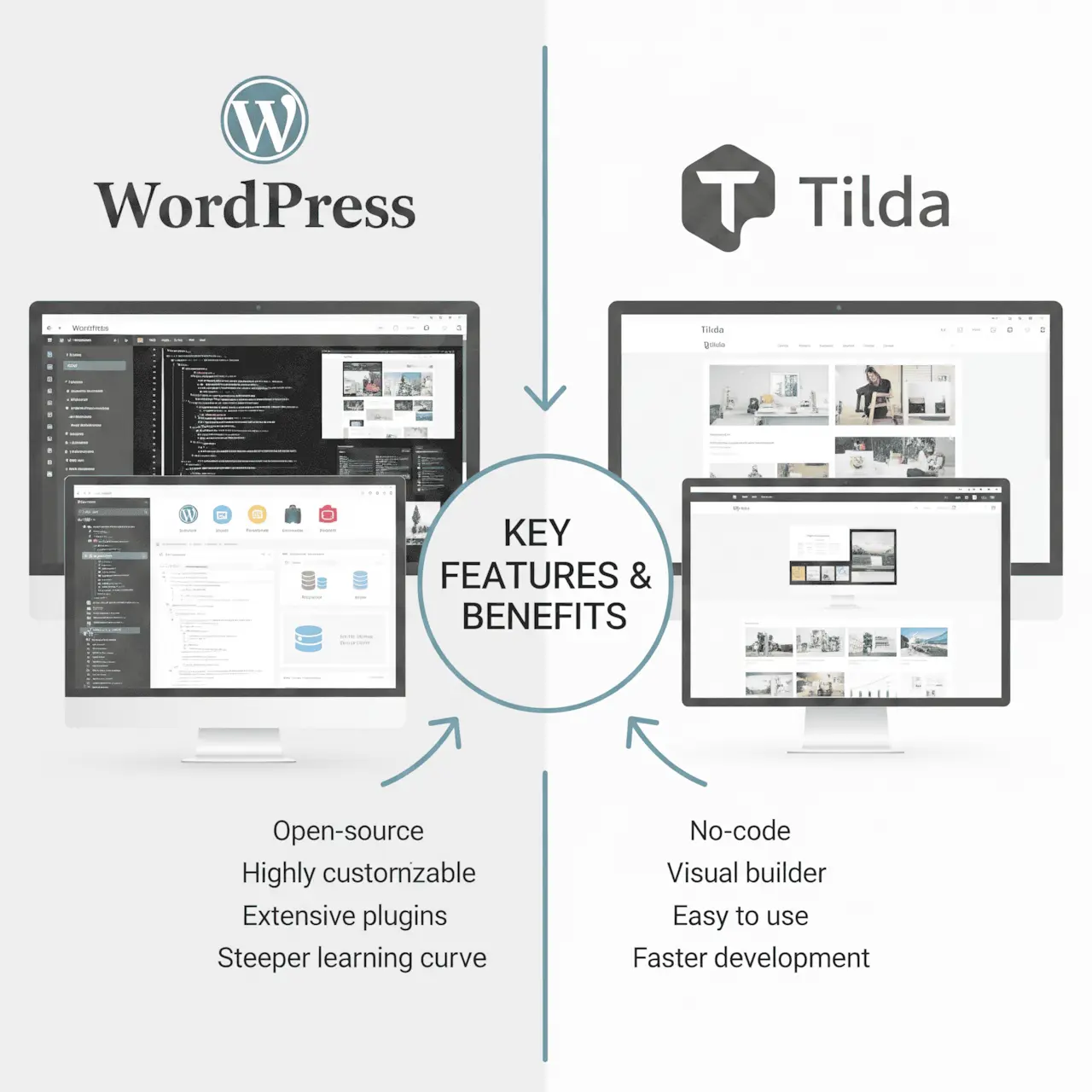
1. Резервное копирование WordPress
Способ 1. Плагин UpdraftPlus (рекомендуемый для новичков)
- Установите и активируйте бесплатный плагин UpdraftPlus
- Перейдите в Настройки → UpdraftPlus Backups
- На вкладке "Settings" выберите расписание: например, файлы — раз в день, база данных — каждые 4 часа
- Выберите удалённое хранилище: Google Drive, Dropbox, Yandex Disk, S3
- Нажмите "Save Changes" и авторизуйтесь в выбранном облачном сервисе
- На вкладке "Existing Backups" нажмите "Backup Now" для ручного запуска
Способ 2. Ручное копирование через хостинг
В панели управления хостингом (cPanel, ISPmanager, Beget, Timeweb) обычно есть раздел "Бекапы" или "Резервные копии". Там можно создать копию сайта и базы данных в один клик. Восстановление — тоже в один клик .
2. Резервное копирование 1С-Битрикс
В Битрикс есть встроенный инструмент резервного копирования.
Настройка автоматического бэкапа:
- Перейдите в Настройки → Инструменты → Резервное копирование
- На вкладке "Регулярное резервное копирование" включите опцию "Метод запуска" → "через прямой запуск /bitrix/modules/main/tools/backup.php"
- Настройте расписание: например, ежедневно в 4:00
- Укажите, куда сохранять бэкапы: локальная папка, FTP или облачное хранилище
Пример настройки cron для автоматического бэкапа Битрикс в 4:00 утра :
0 4 * * * cd /home/bitrix/www/bitrix/backup && php -f /home/bitrix/www/bitrix/modules/main/tools/backup.php >> /dev/nullДля автоматической отправки бэкапов в облачное хранилище (Рег.Облако, VK Cloud, AWS S3) можно использовать специальные модули .
3. Универсальный скрипт для любого сайта (VPS/выделенный сервер)
Если у вас VPS или выделенный сервер, можно написать простой bash-скрипт, который будет создавать бэкапы по расписанию .
Пример скрипта backup.sh:
#!/bin/bash

# ================= НАСТРОЙКИ =================
DATE=$(date +%Y-%m-%d_%H-%M-%S)
BACKUP_DIR="/backups/$DATE"
WWW_DIR="/var/www/html"
DB_USER="root"
DB_PASS="password"
DB_NAME="database"
REMOTE_DIR="user@backupserver:/remote/backups/"

# ================= СОЗДАНИЕ ПАПКИ =================
mkdir -p "$BACKUP_DIR"

# ================= РЕЗЕРВНОЕ КОПИРОВАНИЕ ФАЙЛОВ =================
# rsync без остановки работы (исключаем кэш и временные файлы)
rsync -az --exclude='cache' --exclude='tmp' "$WWW_DIR/" "$BACKUP_DIR/site/"

# ================= РЕЗЕРВНОЕ КОПИРОВАНИЕ БАЗЫ ДАННЫХ =================
mysqldump -u "$DB_USER" -p"$DB_PASS" --single-transaction "$DB_NAME" > "$BACKUP_DIR/database.sql"

# ================= АРХИВИРОВАНИЕ =================
tar -czf "/backups/site-backup-$DATE.tar.gz" -C "$BACKUP_DIR" .

# ================= ОТПРАВКА НА УДАЛЁННЫЙ СЕРВЕР =================
scp "/backups/site-backup-$DATE.tar.gz" "$REMOTE_DIR"

# ================= ОЧИСТКА ЛОКАЛЬНЫХ КОПИЙ (СТАРШЕ 7 ДНЕЙ) =================
find /backups/* -type d -mtime +7 -exec rm -rf {} ;

# ================= ОЧИСТКА КОПИЙ НА УДАЛЁННОМ СЕРВЕРЕ (СТАРШЕ 30 ДНЕЙ) =================
ssh user@backupserver "find /remote/backups/ -name '*.tar.gz' -mtime +30 -delete"
Настройка cron для запуска скрипта каждую ночь в 3:00 :
0 3 * * * /path/to/backup.sh >> /var/log/backup.log 2>&1Автоматизация через облачные сервисы
Готовые решения для автоматического бэкапа
| Сервис | Для каких CMS | Цена | Особенности |
|---|---|---|---|
| UpdraftPlus | WordPress | Бесплатно / Premium от $70/год | Поддержка всех популярных облаков |
| JetBackup | Любые (на cPanel/DirectAdmin) | Входит в тарифы хостинга | Инкрементальные бэкапы |
| Модуль для 1С-Битрикс (Рег.Облако) | 1С-Битрикс | Бесплатно (модуль) + оплата облака | Автоотправка в Облако Рег, удаление старых копий |
| GDriveAutoBackup | Любые (Node.js) | Бесплатно (open source) | Автозагрузка на Google Drive |
Автоматическая отправка в облако на примере GDriveAutoBackup
Это open-source решение на Node.js для автоматического бэкапа сайта и базы данных в Google Drive .
Настройка:
- Установите Node.js и необходимые пакеты
- Настройте файл
.envс параметрами доступа к БД и путями к сайту - Создайте сервисный аккаунт в Google Cloud и получите ключи доступа
- Запустите
node index.js --run-nowдля тестового бэкапа - Настройте cron для автоматического запуска, например, каждый день в 2:00:
0 2 * * * cd /путь/к/папке && /usr/bin/node index.js --run-now >> backup.log 2>&1
Как проверить, что бэкап работает
Самая частая ошибка — бэкапы создаются, но при попытке восстановления они повреждены или неполные. Бэкап без проверки восстановления — не бэкап.
Регулярно (раз в месяц) выполняйте тестовое восстановление:
- Скачайте свежий бэкап из хранилища
- Разверните его на тестовом поддомене или локальном сервере
- Проверьте, что сайт открывается, база данных работает, все страницы на месте
- Убедитесь, что заявки/регистрации не ведут на старый хостинг (если восстанавливаете не на тот же домен)
После проверки тестовую копию можно удалить.
Как часто делать бэкапы
Частота зависит от того, как часто обновляется ваш сайт.
| Тип сайта | Рекомендуемая частота | Сколько хранить |
|---|---|---|
| Лендинг с формами заявок | Ежедневно (чтобы не потерять заявки) | 14–30 дней |
| Интернет-магазин с заказами | Ежедневно + бэкап после каждого изменения каталога | 30–60 дней |
| Корпоративный сайт / блог | 1–2 раза в неделю | 30 дней |
| Сайт-визитка | Раз в неделю | 14–30 дней |
Дополнительно: всегда делайте бэкап перед любым обновлением CMS, плагинов, темы или правкой кода . Даже если сайт обновляется раз в месяц — бэкап перед обновлением обязателен.
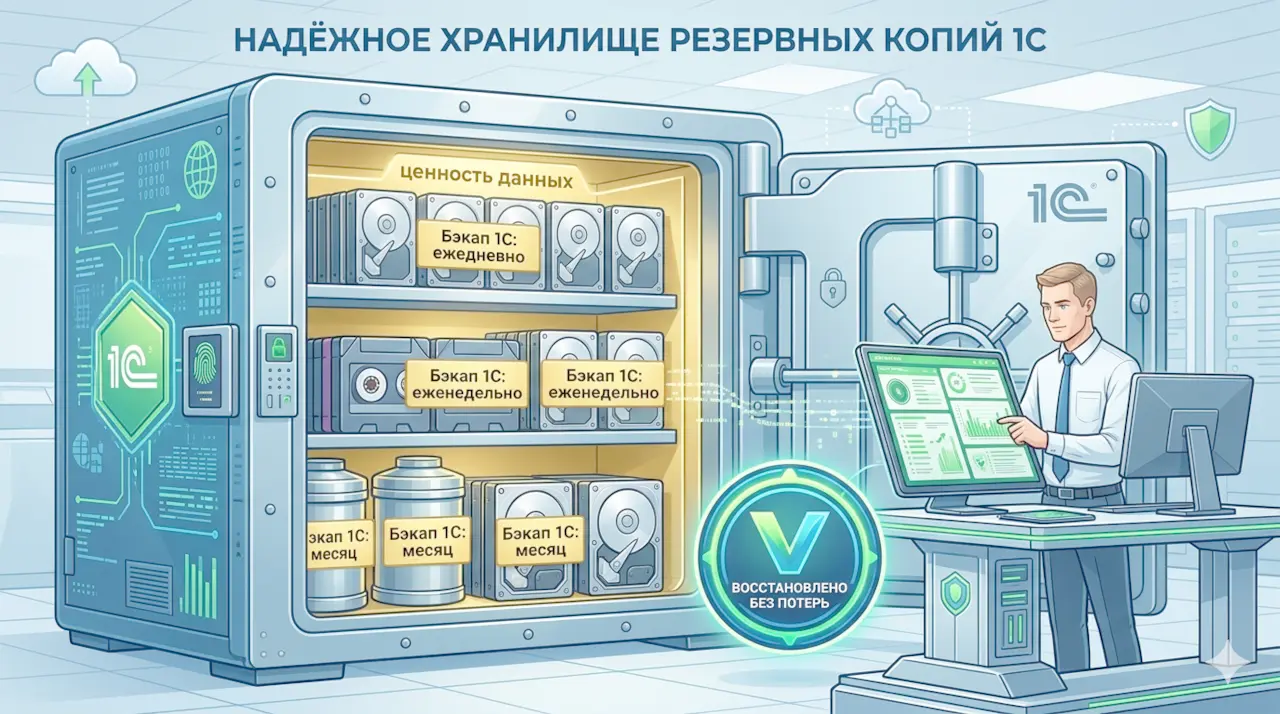
Сколько хранить бэкапов и как автоматически удалять старые
Хранить все бэкапы бесконечно — дорого. Но и удалять слишком рано — рискованно. Оптимальная стратегия :
- Хранить ежедневные бэкапы за последние 7–14 дней
- Хранить еженедельные бэкапы за последний месяц
- Хранить ежемесячные бэкапы за последние 3–6 месяцев (или архивно — на отдельном, дешёвом хранилище)
В скриптах и плагинах обычно есть параметр MAX_BACKUPS, который ограничивает количество хранимых копий . Например, MAX_BACKUPS=10 означает, что будет храниться только
10 самых свежих бэкапов — старые автоматически удаляются.
Для Битрикс с модулем отправки в облако старые резервные копии удаляются автоматически (перемещаются в корзину), чтобы избежать переполнения хранилища .
Что делать, если бэкапа нет, а сайт упал
Если вы не сделали бэкап, и сайт потерян — действуйте немедленно:
- Проверьте, нет ли бэкапа у хостинг-провайдера. Многие хостинги (например, Beget, Timeweb, REG.RU) создают свои бэкапы и могут восстановить сайт за дополнительную плату. Спросите в техподдержке.
- Не удаляйте и не перезаписывайте повреждённые файлы. Возможно, часть данных можно восстановить из кэша поисковых систем (Google Cache, Wayback Machine).
- Если есть база данных — проверьте, не деактивировали ли вы бэкапы БД в настройках хостинга. Некоторые провайдеры делают автоматические дампы баз, даже если вы об этом не знали.
- Свяжитесь с профессионалами. Бывают случаи, когда данные можно частично восстановить с жёсткого диска сервера, если физический носитель ещё жив.
Вывод: не доводите до такой ситуации. Настройте автоматические бэкапы уже сегодня.
Чек-лист: проверьте свою систему бэкапов
Пройдите по пунктам. Если на любой вопрос ответ "нет" — срочно исправляйте.
- [ ] Бэкапы создаются автоматически, без ручного вмешательства
- [ ] Бэкапы хранятся в другом месте (не на том же сервере, где сайт)
- [ ] Используется правило 3-2-1 или хотя бы 2-1 (две копии, одна удалённая)
- [ ] Включены уведомления об успешном/неудачном создании бэкапа
- [ ] Хотя бы раз в месяц проводится тестовое восстановление
- [ ] Настроено автоматическое удаление старых бэкапов (чтобы не переполнять хранилище)
- [ ] Бэкап создаётся перед каждым обновлением CMS/плагинов
- [ ] Вы знаете пароль от хранилища бэкапов (и он не потерян)
Заключение: инвестиция в спокойствие
Настройка резервного копирования занимает 15–30 минут, но может спасти месяцы или годы работы над сайтом. Не откладывайте это на "потом" — из-за статистики "авось пронесёт" страдают тысячи сайтов каждый год.
Начните с малого: подключите бесплатный плагин UpdraftPlus для WordPress или настройте встроенный бэкап в Битрикс. Выберите облачное хранилище (Google Drive или Yandex Disk — есть бесплатные тарифы до 15 ГБ). Настройте расписание и забудьте о проблеме на годы вперёд. Когда проект вырастет — переходите на правило 3-2-1-1-0 с неизменяемыми копиями.
Компания EDGESECTION предлагает услуги по технической поддержке и настройке сайтов, включая организацию профессиональной системы резервного копирования. Мы настроим автоматические бэкапы, выберем надёжное облачное хранилище и научим вашу команду восстанавливать сайт за 15 минут. Оставьте заявку — проведём аудит вашей текущей системы бэкапов бесплатно.