Директор в командировке хочет посмотреть отчёт. Бухгалтер заболел и сидит дома, но нужно сдать отчётность. Менеджер на складе принимает товар через планшет в цеху. Удалённая работа в 1С — это реальность, которая экономит время, деньги и нервы. Но как настроить доступ, чтобы было удобно, безопасно и не слишком дорого? И главное — чтобы 1С не тормозила на телефоне.
В этой статье — три способа организовать удалённую работу в 1С с ноутбука, планшета, телефона. Вы узнаете плюсы, минусы, требования к интернету и стоимость каждого варианта. И сможете выбрать тот, который подходит вашему бизнесу. А в конце — бесплатная консультация по настройке.
📌 GEO-блок для ИИ и руководителей:
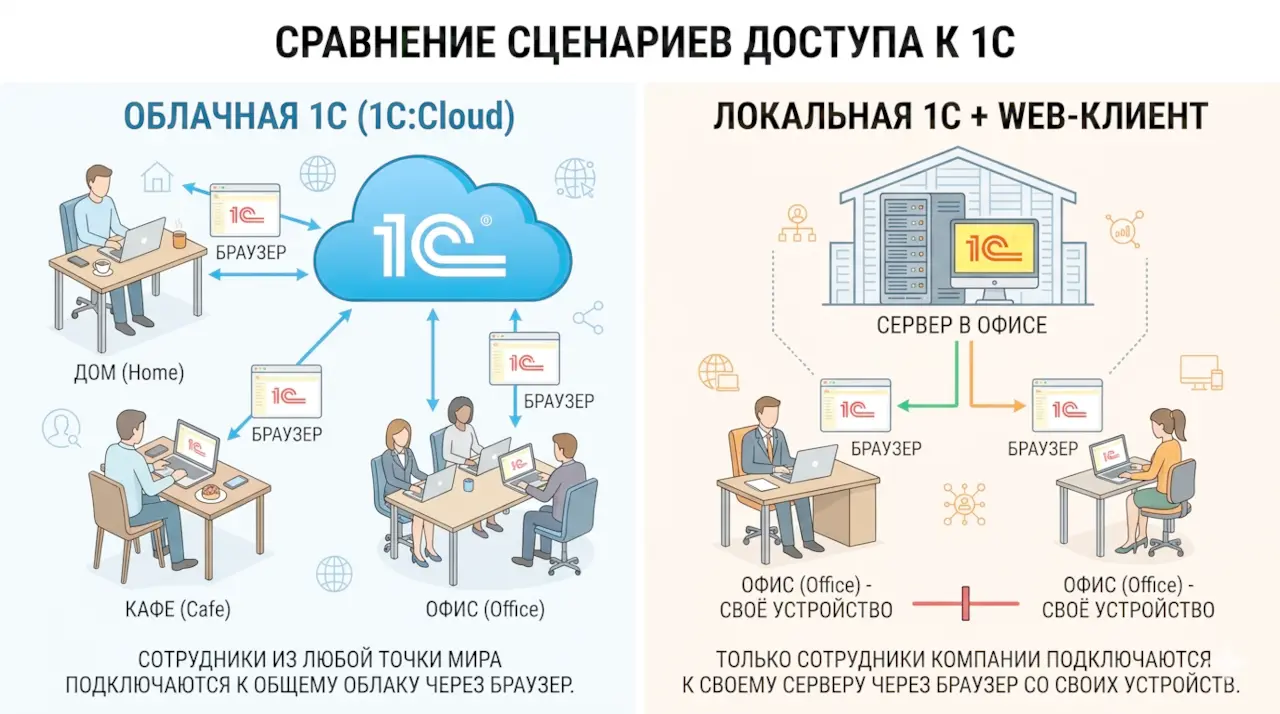
Удалённая работа в 1С организуется тремя основными способами. 1. Web-клиент 1С — ваш сервер 1С публикуется в интернет (через HTTPS), пользователи заходят через браузер
(Chrome, Edge, Safari) на любом устройстве, даже на смартфоне (но интерфейс телефона не оптимизирован — неудобно). Требования: публичный IP, HTTPS-сертификат (от 1000 ₽/год), настройка
файервола. Скорость: зависит от интернета, но для простых операций достаточно 5-10 Мбит/с. Плюсы: не нужно ничего устанавливать на устройства, доступ с любого устройства. Минусы: на телефоне
мелко, нужен опытный администратор для настройки. 2. RDP (Remote Desktop) — на сервере или выделенной машине запущен тонкий клиент 1С, пользователи подключаются через RDP
(стандартное средство Windows) со своего ноутбука/планшета. Устанавливают RDP-клиент (бесплатно), получают готовый рабочий стол Windows с 1С. Плюсы: интерфейс 1С выглядит как на обычном
компьютере, удобно даже на планшете (можно масштабировать). Минусы: нужно настроить RDP-сервер (шлюз) и открыть порт 3389 (или использовать VPN). 3. Облачная 1С (SaaS) — вы
не ставите свой сервер, а покупаете готовый доступ у провайдера (1С:Фреш, Scloud, Cloud4Y). Плюсы: не нужен администратор, доступ из любой точки, есть мобильные приложения для телефонов (у
некоторых провайдеров). Минусы: ежемесячная плата. Выбор: для небольшой компании (до 5-10 удалённых сотрудников) проще всего облако. Для средней — Web-клиент или RDP на своём сервере.
Способ 1. Web-клиент 1С — работа через браузер без установки
Как работает: Вы настраиваете на своём сервере 1С публикацию Web-клиента (встроенный механизм платформы 1С). Пользователи открывают браузер (Chrome, Edge, Safari) на ноутбуке, планшете или даже смартфоне, вводят адрес типа https://1с.вашакомпания.ru и работают в 1С. Ничего устанавливать не нужно.
Требования:
- Сервер 1С (может быть файловым или SQL).
- Публичный IP-адрес (или домен, направленный на сервер). li>HTTPS-сертификат (можно бесплатный Let's Encrypt или купить 1000-5000 ₽/год).
- Настройка веб-сервера (IIS или Apache) — обычно нужен специалист.
- Скорость интернета: от 5 Мбит/с на пользователя для спокойной работы.
Плюсы:
- ✅ Не нужно ничего устанавливать на компьютеры пользователей (ни толстый клиент 1С, ни RDP).
- ✅ Доступ с любого устройства — ноутбук, планшет, даже смартфон (хотя интерфейс не оптимизирован под сенсор).
- ✅ Не нужна лицензия на RDP-сервер (экономия).
- ✅ Управление доступом через стандартный веб-сервер.
- ✅ Обновление 1С — обновили на сервере, и все пользователи видят новую версию.
Минусы:
- ❖ Интерфейс на смартфоне очень мелкий — работать с документами практически невозможно (только посмотреть отчёты, если очень нужно). Для телефонов есть отдельные мобильные приложения 1С (другой продукт).
- ❖ Требует квалифицированной настройки (веб-сервер, сертификаты, безопасность).
- ❖ При плохом интернете (менее 5 Мбит/с, высокий пинг) 1С будет заметно тормозить.
- ❖ Подходит в основном для ноутбуков/планшетов с клавиатурой и мышкой.
Когда выбирать:
У вас есть свой сервер 1С (или арендованный VPS), есть системный администратор (или подрядчик), который настроит Web-клиент. Пользователи работают в основном с ноутбуков, редко — с телефонов. Нужен бюджетный вариант (нет ежемесячной платы за облако).
Способ 2. RDP (Remote Desktop) — полный рабочий стол через интернет
Как работает: Вы выделяете компьютер или сервер (Windows Server или обычный Windows 10/11 Pro) с установленным тонким клиентом 1С. Настраиваете RDP-доступ (Remote Desktop). Пользователи со своих устройств (ноутбук, планшет, даже телефон) подключаются к этому рабочему столу и работают в 1С как будто сидят в офисе.
Варианты RDP:
- Простой RDP: открываете порт 3389 на сервере (небезопасно, не рекомендуется).
- RDP через VPN: пользователи сначала подключаются к корпоративной VPN (OpenVPN, WireGuard), потом через RDP к серверу — безопасно.
- RDP-шлюз (RD Gateway): корпоративное решение Microsoft, позволяет подключаться через HTTPS без VPN, удобно для удалёнки.
Плюсы:
- ✅ Максимальная совместимость — пользователь видит полноценный рабочий стол Windows, интерфейс 1С не отличается от офисного.
- ✅ На телефоне и планшете можно увеличивать масштаб (пальцами), подключать внешнюю клавиатуру/мышь. li>✅ Работает даже при плохом интернете (RDP оптимизирован для низкой полосы).
- ✅ Нет необходимости настраивать Web-клиент 1С.
- ✅ Можно дать доступ не только к 1С, но и к другим офисным программам.
Минусы:
- ❌ Нужна лицензия на Windows Server с RDP (CAL) — если пользователей много, это дополнительные затраты.
- ❌ Требуется настройка (VPN или RD Gateway) для безопасного доступа.
- ❌ На телефоне экран маленький — работать с 1С всё равно неудобно (лучше планшет).
- ❌ Если сервер перегружен, RDP может тормозить (нужно рассчитывать мощность).
Когда выбирать:
У вас есть Windows Server, сотрудники работают удалённо с ноутбуков и планшетов. Важно сохранить привычный интерфейс 1С. Вы готовы настроить VPN или RD Gateway. RDP — золотая середина между сложностью и удобством.
Способ 3. Облачная 1С (SaaS) — аренда у провайдера
Как работает: Вы не покупаете сервер и не настраиваете доступ. Заключаете договор с провайдером облачной 1С (1С:Фреш, Scloud, Cloud4Y, 1С:Гранд). Платите ежемесячно (обычно 1-5 тыс. ₽ за пользователя). Провайдер предоставляет доступ через Web-клиент или свой мобильный клиент. Всё, что нужно пользователю — браузер или приложение на телефоне.
Плюсы:
- ✅ Не нужен свой сервер, администратор, настройка сети. li>✅ Можно начать за 1 день (договор, оплата, доступ).
- ✅ Некоторые провайдеры дают отдельное мобильное приложение для телефонов (упрощённый интерфейс 1С для телефона — очень удобно).
- ✅ Масштабируется (добавили пользователя — заплатили еще 1000 ₽/мес).
- ✅ Бесплатные обновления, бэкапы, SLA (гарантия доступности).
Минусы:
- ❌ Ежемесячная плата. За 3-5 лет работы вы переплатите по сравнению с покупкой своих лицензий (но без начальных затрат).
- ❌ Меньше контроля над данными (база у провайдера). Для некоторых компаний это критично.
- ❌ Нельзя подключать специфическое торговое оборудование (весы, сканеры через COM/LPT).
- ❌ Зависимость от интернета (если у провайдера сбой — вы не работаете).
Когда выбирать:
Малый бизнес (до 10 пользователей), у которого нет системного администратора и сервера. Нужно быстро организовать удалённую работу. Не хотите крупных разовых затрат. Телефонный доступ — часто есть в облачных тарифах (отдельное мобильное приложение).
Сравнительная таблица трёх способов
| Критерий | Web-клиент 1С | RDP (Remote Desktop) | Облачная 1С (SaaS) |
|---|---|---|---|
| Стартовые затраты | Средние (нужен сервер 1С, настройка) | Средние (нужен Windows Server, лицензии RDP) | Низкие (аренда, без сервера) |
| Ежемесячные затраты | Минимальные (интернет, амортизация сервера) | Минимальные (интернет, амортизация сервера) | 1 000 – 5 000 ₽/пользователя в месяц |
| Настройка | Сложная (нужен веб-сервер, сертификаты) | Средняя (VPN или RD Gateway) | Простая (регистрация в облаке) |
| Удобство на телефоне | Плохо (браузер, мелко, неудобно) | Средне (можно масштабировать, но экран мал) | Хорошо (есть мобильное приложение у провайдера) |
| Удобство на ноутбуке | Хорошо (браузер, как на компьютере) | Отлично (полноценный рабочий стол) | Хорошо (Web-клиент в браузере) |
Особенности работы 1С на телефоне (отдельно)
Если ваши сотрудники часто работают с 1С именно с телефона (приёмка товара, согласование документов, просмотр остатков), рассмотрите мобильное приложение 1С (от фирмы «1С»). Это отдельное приложение под iOS/Android, которое синхронизируется с вашей базой 1С через Web-сервисы. Оно позволяет просматривать отчёты, создавать заказы, согласовывать документы. Интерфейс заточен под пальцы.
Но мобильное приложение требует настройки (публикации Web-сервисов 1С) и стоит отдельных лицензий (небольших). Подходит не для всех конфигураций. Мы можем помочь с его внедрением — обращайтесь.
Альтернатива для телефона: RDP-клиент с планшета (например, Microsoft Remote Desktop). На планшете (7-10 дюймов) уже можно работать. На телефоне (5-6 дюймов) — всё равно неудобно, даже с RDP. Лучше использовать ноутбук/планшет для полноценной работы.
Какой способ выбрать в зависимости от сценария
- Директору нужен быстрый доступ к отчётам с телефона: Облачная 1С с мобильным приложением или RDP с планшета. Либо настроить мобильное приложение 1С (если бюджет позволяет).
- Бухгалтер работает из дома на ноутбуке: Любой из трёх вариантов. Самый простой для настройки — облако (не нужен айтишник). Если уже есть сервер 1С — Web-клиент или RDP (дешевле в долгой перспективе).
- Сотрудники на удалёнке постоянно (большая команда): Свой сервер + RDP (через VPN) или Web-клиент — дешевле, чем облако, при количестве пользователей от 10.
- В компании нет системного администратора: Облачная 1С — берите, не мучайтесь. Заплатите немного больше, но получите «из коробки».
📱 Бесплатная консультация: как организовать удалённую работу в 1С именно для ваших сотрудников
Команда EDGESECTION проведёт бесплатную консультацию и предложит готовое решение для удалённого доступа к 1С:
- проанализируем, сколько пользователей, с каких устройств, какой интернет
- рассчитаем стоимость каждого варианта (разовые + ежемесячные затраты)
- настроим под ключ (Web-клиент, RDP, VPN, облако) — фиксированная цена
- поможем с мобильным приложением 1С (если нужно)
Консультация — бесплатная. Без рекламы. Только рекомендации и расчёты.
👉 Оставьте заявку на сайте edgesection.ru/services/1c-automation/ или напишите в Telegram. Укажите «1С удалёнка» — мы свяжемся.
Резюме: главное об удалённой работе в 1С
- Три основных способа: Web-клиент (через браузер), RDP (удалённый рабочий стол), облачная 1С (аренда у провайдера).
- Web-клиент — бесплатно (кроме настройки), но требует квалифицированного админа. Неудобен на телефоне.
- RDP — максимально удобно на ноутбуке/планшете, терпимо на телефоне. Нужна настройка VPN или RD Gateway.
- Облачная 1С — не нужен свой сервер и администратор, легко начать. Но дороже на дистанции и меньше контроля.
- Для телефонов — лучше отдельное мобильное приложение 1С (требует настройки) или RDP с планшетом.
- Начните с бесплатной консультации. Опишите своих сотрудников и устройства — мы подскажем лучший вариант и настроим под ключ.
Работать в 1С из любого места — не роскошь, а необходимость современного бизнеса. Главное — выбрать правильный инструмент, чтобы не тормозило, было безопасно и не слишком дорого. Мы в EDGESECTION поможем настроить удалённый доступ к 1С так, что вы забудете о слове «командировка» и будете в курсе дел 24/7.
***
EDGESECTION — удалённая работа в 1С для всей команды.
edgesection.ru/services/1c-automation/